
AI 智能识别称重平台(在线版)使用文档
适用版本:v1.0.0
适用设备:称重收银一体机(横屏操作)
本文档面向门店收银员、店长及日常维护人员,按实际操作界面编写。
本在线版的收银、称重、条码、购物车、优惠、小票、客显流程与单机版一致;本文重点说明在线版特有的云端协同能力(网关连接、联网更新模型、模型下载替换、版本还原、云端备份、智能抠图)。
目录
- 一、产品简介
- 二、开机:连接网关与设备激活
- 三、产品管理(商品资料维护)
- 四、识别结算(收银操作)
- 五、还原版本(历史模型与识别文件回溯)
- 六、设置
- 七、联网要求与常见问题
- 八、标准收银流程
- 附录 A:界面按钮对照表
- 附录 B:截图清单
一、产品简介
本平台是一套集 AI 商品识别、称重计价、条码收银、购物车管理、优惠计算、小票打印、客显显示 于一体的称重收银系统。商品放在秤台上,系统通过 AI 模型自动识别商品类别并给出候选结果,收银员确认后即可加入购物车,完成计价、优惠、结账与打印。
在线版在单机版基础上接入云端服务:样本图片上传后由云端汇总更新 AI 模型,更新完成后再把最新模型下载到本机;每次上传的图片与各次更新结果都会在云端留存备份,需要时可通过「还原版本」回溯到任意历史版本;拍照采集时可由云端提供智能抠图辅助。
1.1 在线版与单机版的主要差异
| 能力 | 在线版说明 |
|---|---|
| 网关连接 | 使用前需先连接网关(云端服务),连接成功后再进行激活码校验 |
| 联网校验 | 激活码校验、识别、模型更新、模型下载、智能抠图均需在联网状态下进行 |
| 云端更新模型 | 录入样本图片后,把图片上传到云端,由云端汇总更新 AI 模型 |
| 模型下载替换 | 云端更新完成后,在本机下载最新模型文件并自动替换旧版本 |
| 云端备份 | 每次上传的图片、每次形成的模型与识别文件都会在云端留存备份,供后续回溯 |
| 还原版本 | 可在「还原版本」中选择任意历史版本,把对应模型与识别文件还原回本机 |
| 智能抠图 | 拍照采集时可调用云端智能抠图,区分主体与背景;也可直接使用裁剪原图 |
| 内置体验类别 | 测试体验版内置了 4 种类别(可口可乐饮料、怡宝纯净水、王老吉饮料、雪碧饮料),可直接下载体验 |
除上述云端协同环节外,商品录入、单价设置、条码收银、购物车、优惠、小票、客显等操作流程与单机版完全一致。
1.2 主要功能
| 功能模块 | 说明 |
|---|---|
| 网关与激活 | 先连接网关,再通过激活码校验设备是否可使用;激活状态与有效期在本机保存 |
| 产品管理 | 维护 AI 识别类别、样本图片、商品单价、条码商品、排除项 |
| 识别结算 | 摄像头识别商品、显示候选类别与相似度、称重计价、加入购物车 |
| 条码收银 | 扫描商品条码直接绑定商品,按个数或按重量计价 |
| 购物车 | 查看已购商品、修改数量、删除商品、清空购物车、搜索加购 |
| 优惠 | 单品优惠、整单折扣、整单百分比减免、整单固定金额减免 |
| 模型更新与下载 | 上传样本图片至云端更新模型,完成后下载并替换本机模型 |
| 版本还原 | 从云端历史备份中选择某个版本,还原模型与识别文件 |
| 小票打印 | 小票样式可配置,结账后打印小票,显示实收与找零 |
| 客显 | 顾客显示屏同步显示商品、单价、总计、收款与找零 |
1.3 术语约定
| 术语 | 含义 |
|---|---|
| AI 模型 | 系统内置的商品识别能力,用于把秤台上的商品匹配到对应类别 |
| 网关 | 本机与云端服务之间的连接通道;网关已连接表示本机已与云端服务打通 |
| 类别 | 商品分类名称,例如「青椒」「草莓」「雪碧饮料」 |
| 样本图片 | 为某个类别拍摄并保存的参考图片,供 AI 模型识别时对照使用 |
| 样本就绪 / 已训练 | 该类别已录入样本图片并完成云端模型更新,可参与识别 |
| 相似度 | 识别结果与样本图片的匹配程度,以百分比显示,越高越接近 |
| 模型更新 | 把本机各类别样本图片上传到云端,由云端汇总更新 AI 模型的过程 |
| 版本备份 | 云端为每次上传和每次模型更新留存的历史记录,可用于后续还原 |
| 按重量计价 | 商品按秤台重量 × 单价计算金额 |
| 按个数计价 | 商品按件数 × 单价计算金额,扫码后直接加购 |
| 排除项 | 不参与正常识别的干扰物类别(例如包装、杂物、背景物) |
说明:本文档不涉及 AI 模型的内部实现细节,所有识别能力统一以「AI 模型」表述。
二、开机:连接网关与设备激活
2.1 主菜单
启动应用后进入主菜单,包含四个功能入口和一个设置按钮:
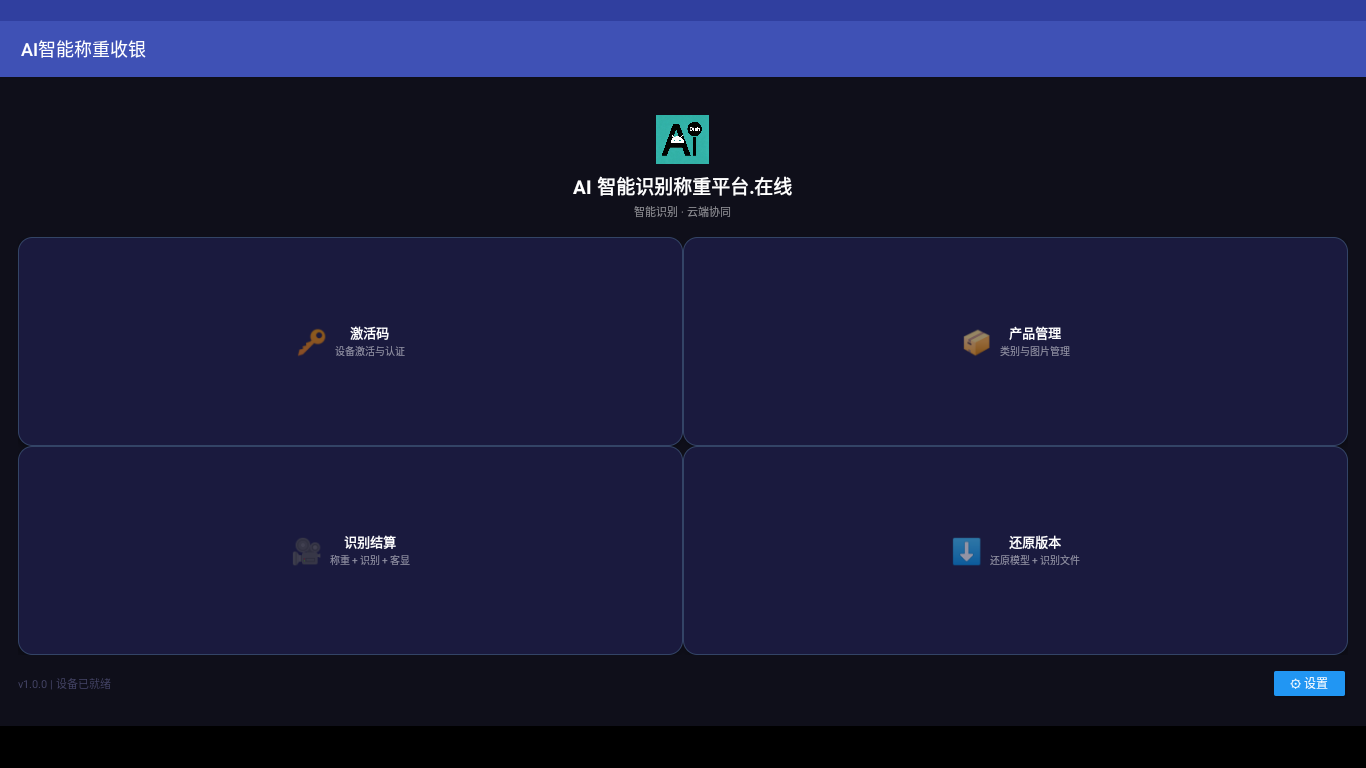
| 入口 | 副标题 | 用途 |
|---|---|---|
| 激活码 | 设备激活与认证 | 连接网关、输入并校验激活码 |
| 产品管理 | 类别与图片管理 | 维护类别、样本图片、单价、条码商品、排除项 |
| 识别结算 | 称重 + 识别 + 客显 | 日常收银主界面 |
| 还原版本 | 还原模型 + 识别文件 | 从云端历史备份中选择版本还原到本机 |
| ⚙ 设置(右下角) | — | 语言、客显、称重连接、小票设置等 |
「产品管理」和「识别结算」需要设备处于已激活状态才能进入;未激活时点击会跳转激活码页面。左下角显示版本号与设备就绪状态。
2.2 连接网关并校验激活码
在主菜单点击「激活码」进入激活 / 网关页面。
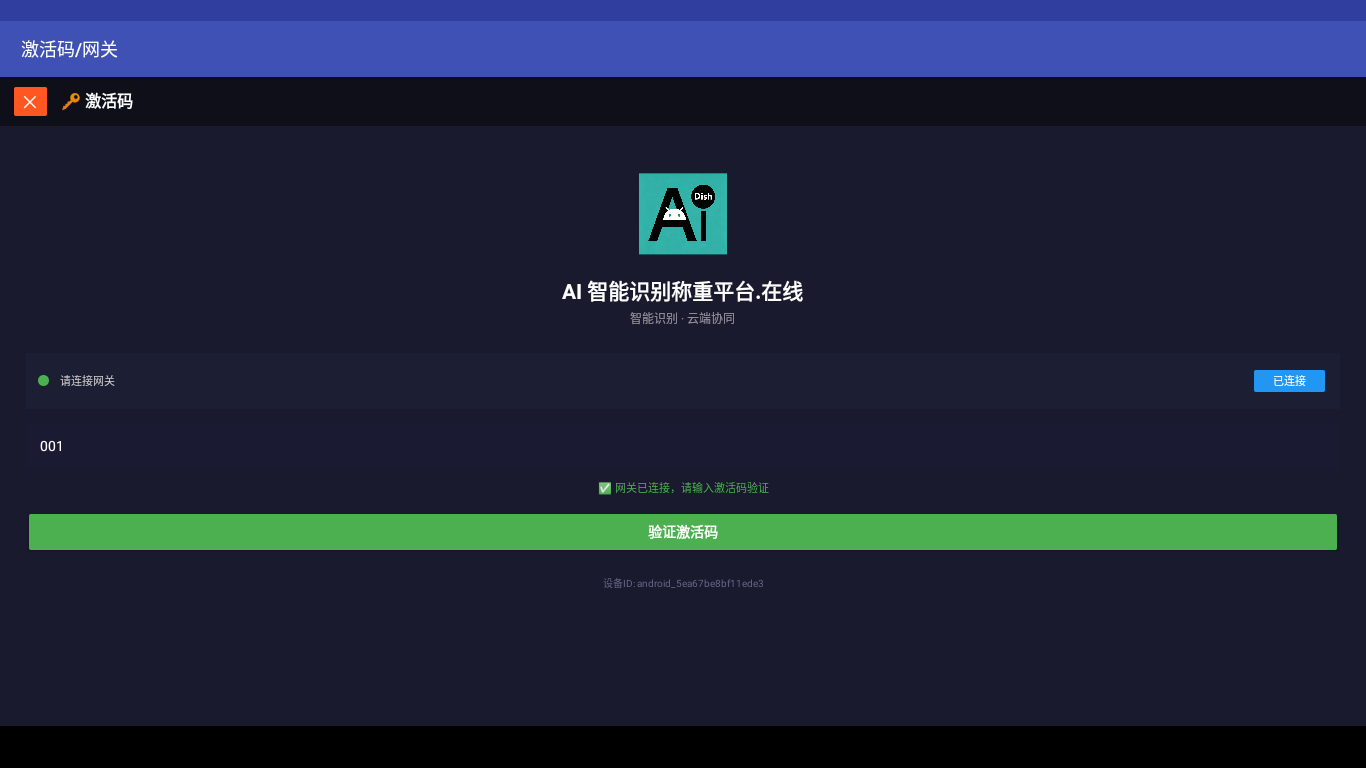
操作步骤:
- 页面顶部显示网关状态。点击右侧「已连接」按钮连接网关;状态行由灰色变为绿色,并提示「网关已连接,请输入激活码验证」。
- 在输入框中输入收到的激活码(可包含短横线和空格,系统会自动去除)。
- 点击「验证激活码」。
- 校验通过后,激活码保存在本机,可进入产品管理与识别结算。
- 校验失败时,页面以红色提示具体原因(设备不匹配、未到激活时间、已过期、网络不通等)。
页面字段说明:
| 字段 | 含义 |
|---|---|
| 网关状态 | 显示网关是否已与云端服务打通;未连接时需先连接网关 |
| 激活开始 / 激活结束 | 激活码生效的起始日期时间与失效截止日期时间 |
| 有效天数 | 激活码在签发时设定的有效天数 |
| 当前状态 | 显示是否可激活,以及剩余可用天数 |
| 设备 ID | 当前设备的唯一编号,激活码与该设备绑定;更换设备后原码不可用 |
注意事项:
- 网关连接与激活码校验都需要联网;网络不通时无法完成校验(见 2.3 节)。
- 激活码与设备 ID 绑定,同一码只能在对应设备上通过校验。
- 超过「激活结束」时间后功能将被锁定,需重新获取并输入新的激活码。
- 若系统时间被人为调整到有效期之外,可能导致激活状态判断异常,请保持设备时间准确。
- 激活状态在本机保存,同一台设备重启后无需重复输入;若清除应用数据,需重新激活。
2.3 网络与网关异常
当本机与云端服务之间连接不通时,网关状态行会显示红点,并在页面中以红色提示网络错误(例如「网络请求失败: Connection reset」)。
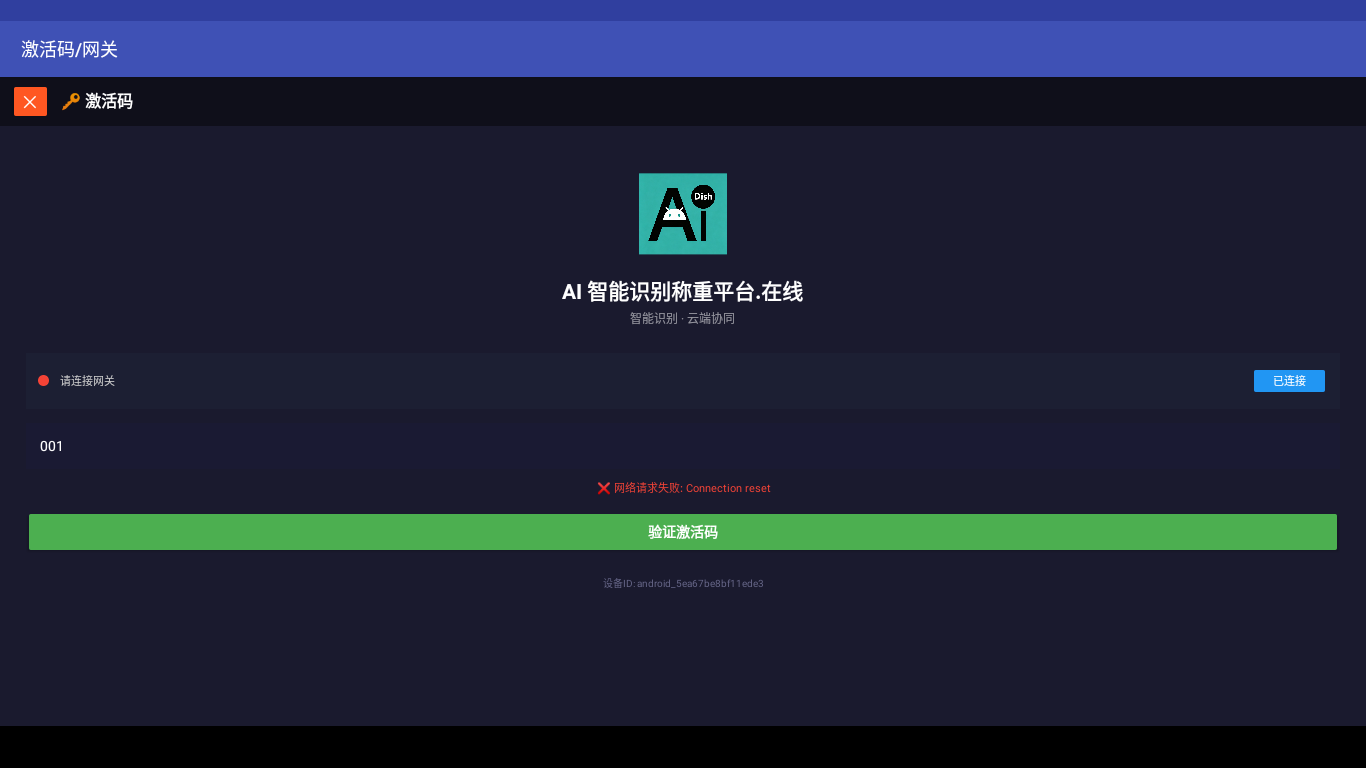
- 出现该提示时,请先检查本机网络(网线 / Wi-Fi)是否正常、云端服务是否可达,再重新连接网关。
- 网关未连接或网络异常期间,激活校验、模型更新、模型下载、智能抠图均不可用。
三、产品管理(商品资料维护)
从主菜单点击「产品管理」进入。该页面用于维护可被 AI 识别的类别、样本图片、单价以及条码商品。
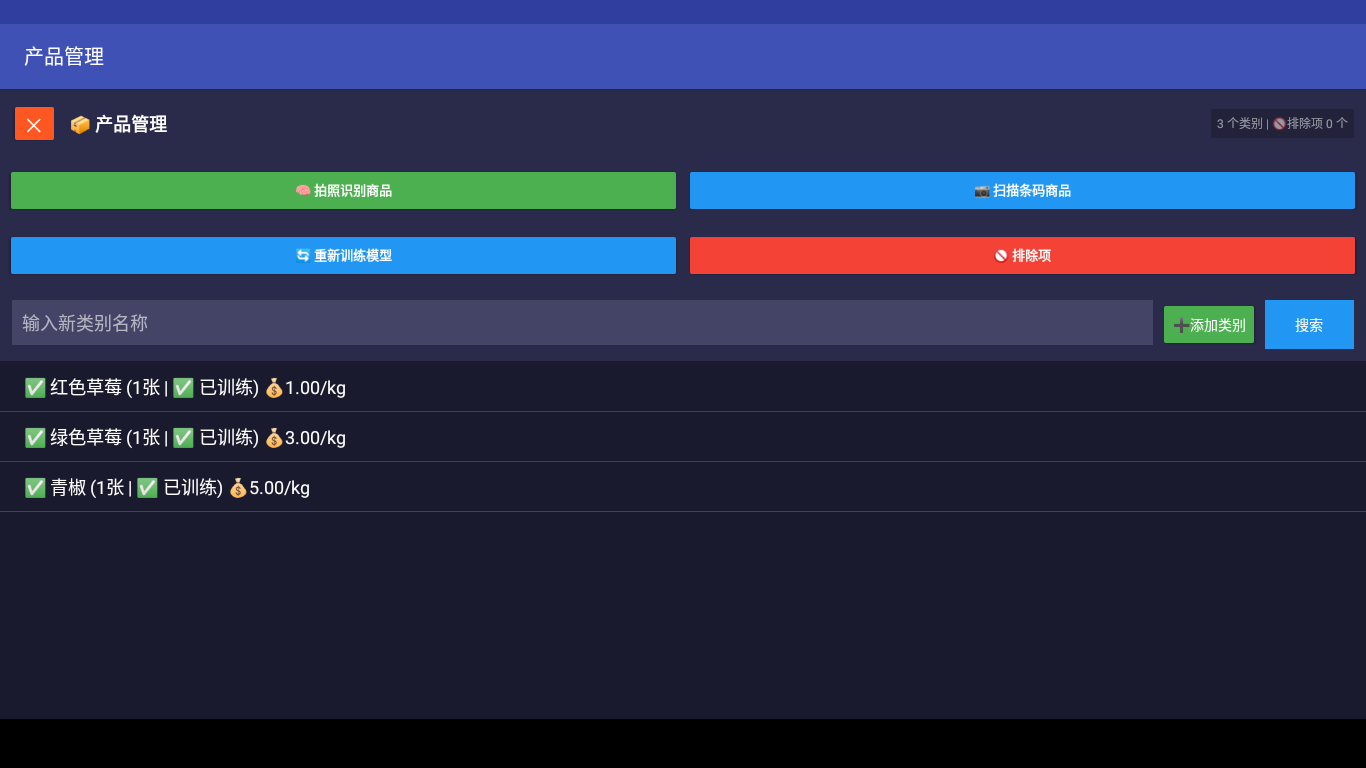
3.1 界面总览
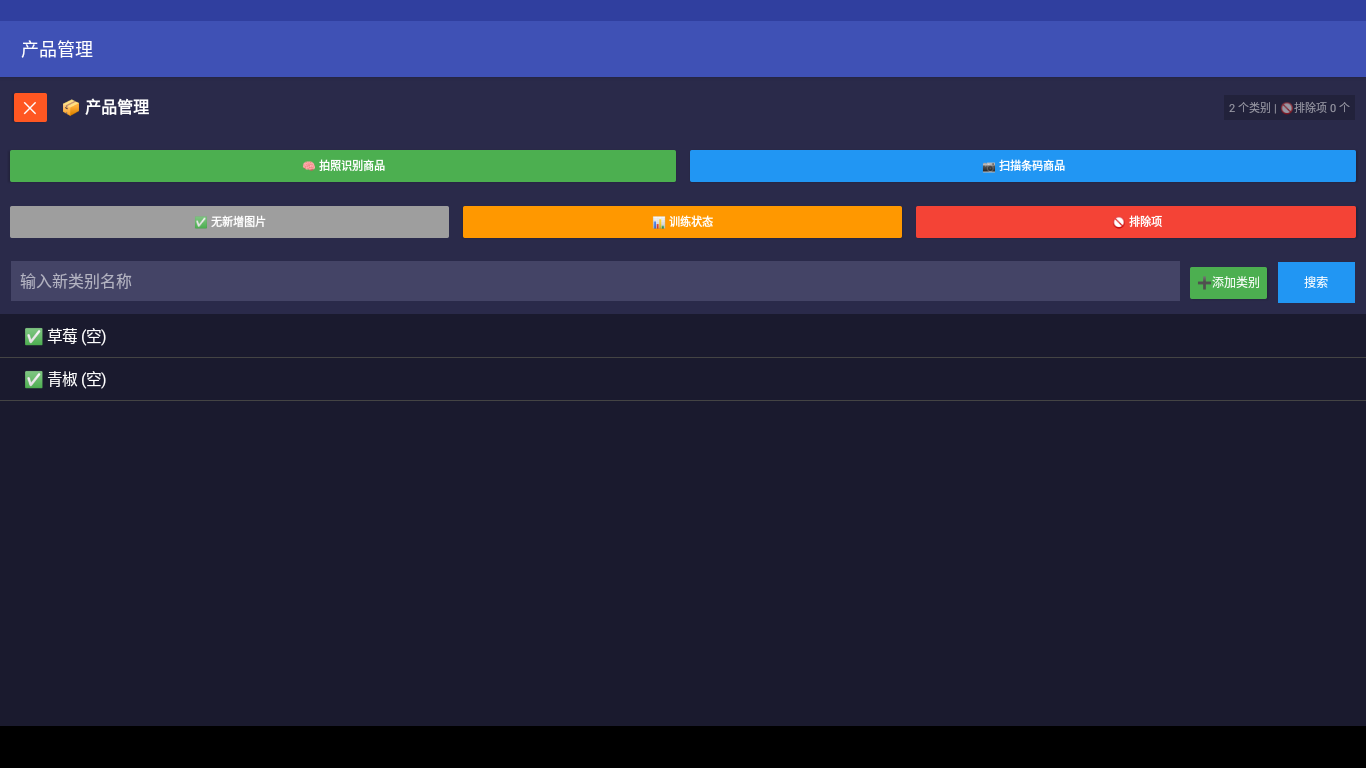
顶部功能入口:
| 按钮 | 功能 |
|---|---|
| 拍照识别商品 | 为所选类别拍摄、裁剪并保存样本图片,可使用云端智能抠图 |
| 扫描条码商品 | 扫描商品条码,绑定条码商品并设置名称、单价、计价方式 |
| 无新增图片 | 提示当前是否还有尚未上传更新的新增图片;有新增图片时按钮状态会变化 |
| 训练状态 | 查看云端模型更新进度、排队情况,更新完成后下载模型 |
| 排除项 | 查看、维护作为干扰物的排除类别 |
类别操作区:
- 输入框:输入新类别名称。
- 「添加类别」:按输入的名称新建一个 AI 识别类别。
- 「搜索」:按名称筛选已有类别。
类别列表每一项显示:
- 类别名称
- 已保存样本图片张数(例如
1 张) - 状态:空(尚未录入)、NEW 新增(已录入图片、尚未完成模型更新)、已训练(已完成模型更新,可参与识别)
- 单价(按重量商品显示单价,元/kg);未设价则不显示金额
右上角统计:当前类别总数、排除项数量。
3.2 新增 AI 识别类别
- 在类别名称输入框中输入商品名称(建议使用门店日常叫法,例如「绿色草莓」)。
- 点击「添加类别」。
- 新类别出现在列表中,此时尚未录入样本图片,需按 3.3 节拍照录入。
建议:
- 同一类别名称保持唯一,不要使用近似重复的名称,避免识别结果混淆。
- 类别名称应与小票上希望显示的商品名称一致。
3.3 录入样本图片(含智能抠图)
样本图片是 AI 模型识别商品的对照依据,类别识别是否准确,主要取决于样本图片的数量、角度和光照覆盖。
操作步骤:
- 在列表中选中要录入图片的类别(或先进入该类别)。
- 点击「拍照识别商品」,进入拍照采集界面。
- 对准秤台或商品,点击「拍照」。
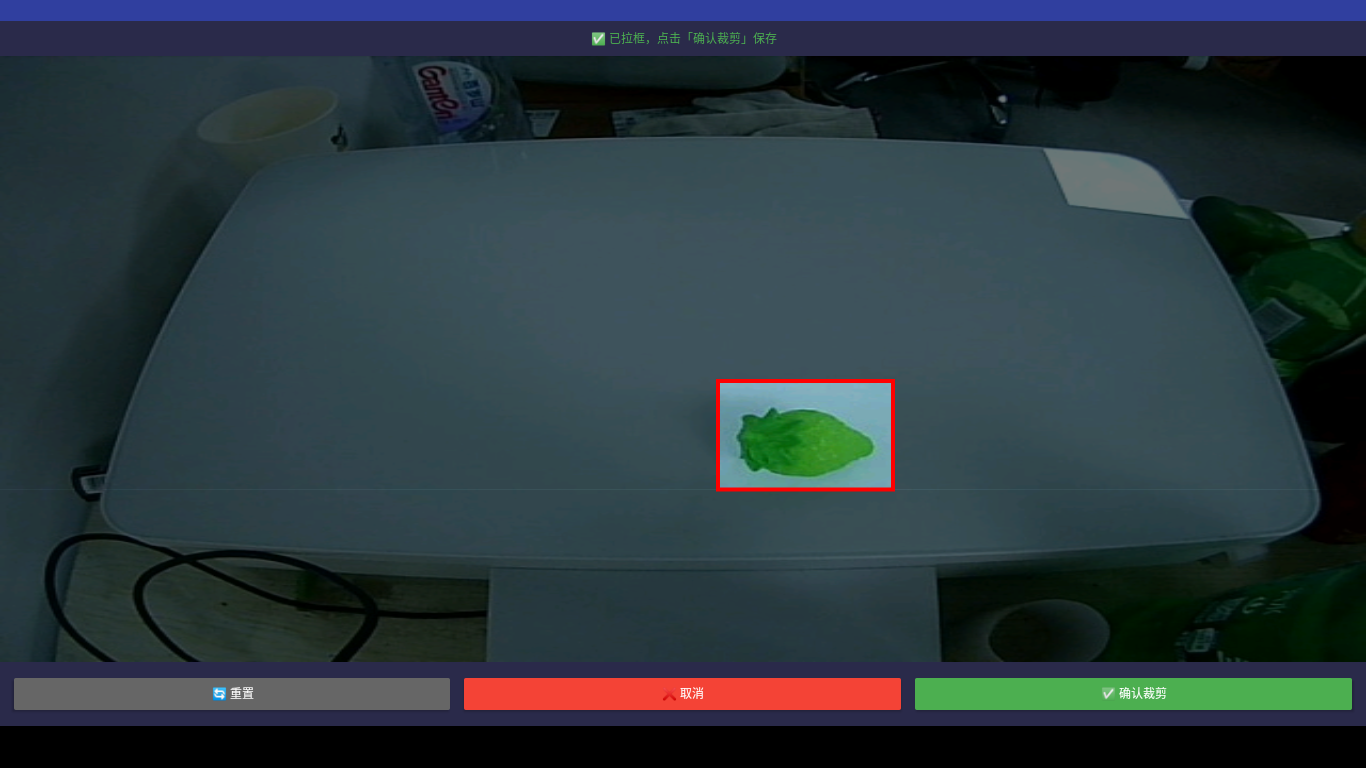
- 在裁剪页面拖动拉框,选中商品主体区域:
- 拖动框线调整选框范围;
- 可使用「重置」重新拉框;
- 「取消」放弃本次图片;「确认裁剪」保存当前选框。
- 裁剪完成后,系统调用云端智能抠图,弹出原图与抠图结果对比窗口:
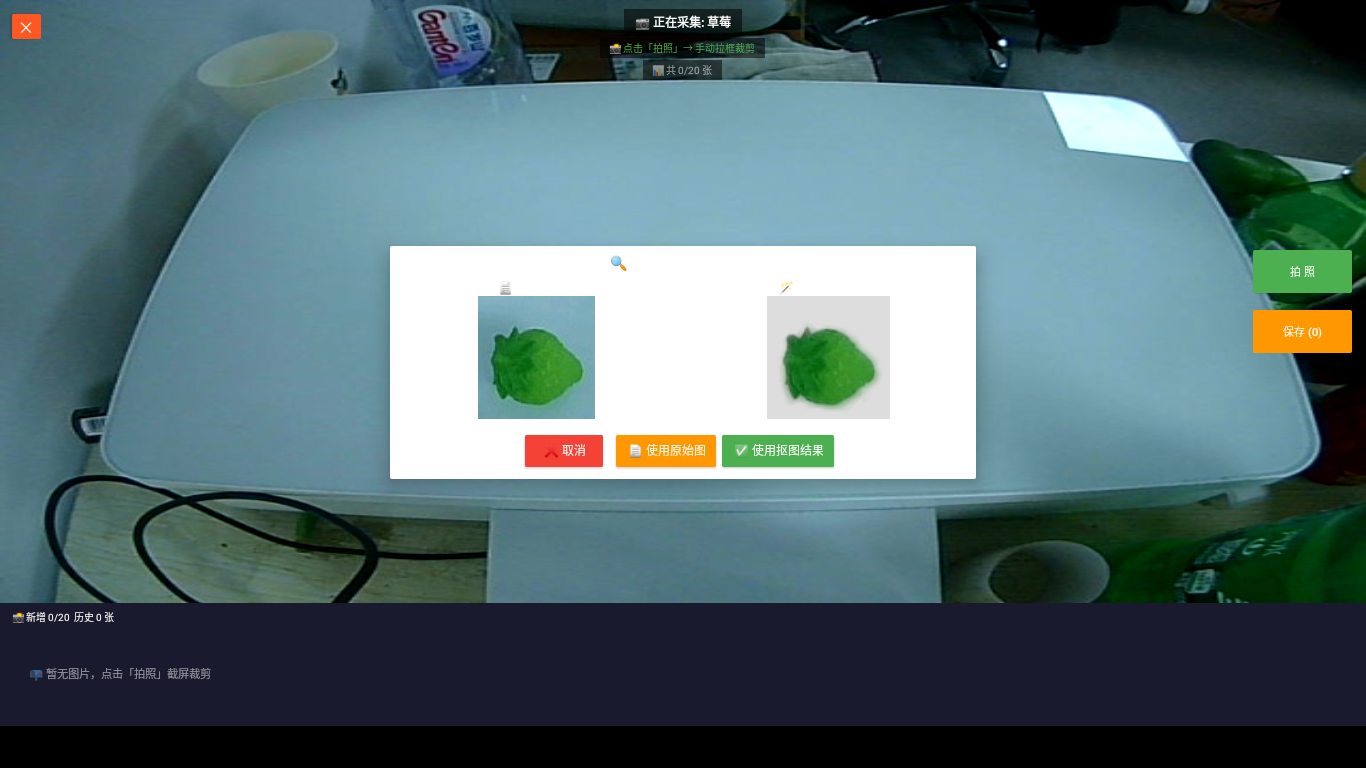
- 左侧为原始裁剪图,右侧为抠图结果;
- 点击「使用原始图」:不使用抠图,保存裁剪后的原图;
- 点击「使用抠图结果」:保存去除背景后的抠图图片;
- 点击「取消」放弃本次图片。
- 保存后图片计入该类别样本数量。顶部显示当前采集类别与采集进度(例如
共 0/20 张),底部显示新增张数与历史张数。 - 重复拍摄,为同一类别补充不同角度、摆放方式、光照下的图片。
- 全部样本录入完成后,按 3.7 节上传图片、更新模型并下载替换。
样本录入建议:
- 每个类别建议录入多张样本图片(单类别采集上限为 20 张)。
- 尽量覆盖商品常见摆放角度、正反面、不同光照和背景。
- 图片主体应清晰、完整,避免把包装纸、杂物、手等一起框入。
- 长得相近的商品(例如不同品种草莓),样本图片要有明显区分度。
智能抠图需要联网;若抠图服务暂时不可用,可按提示直接使用裁剪原图,不影响后续上传与更新。
3.4 设置单价
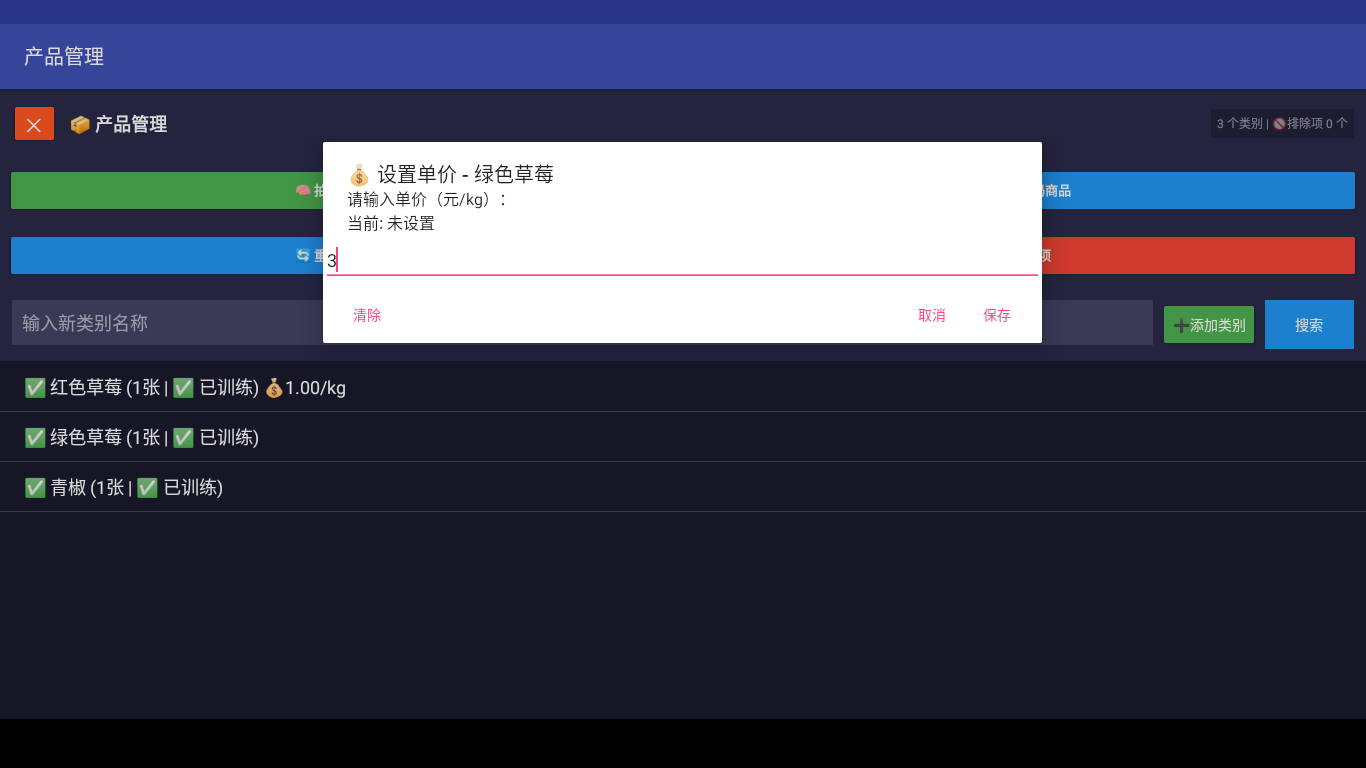
按重量计价的商品,单价在类别上设置,单位为 元/kg。
操作步骤:
- 在类别列表中点击需要设置价格的类别,弹出单价设置窗口。
- 窗口标题显示当前类别名称;「当前」显示已有单价或「未设置」。
- 输入单价(元/kg)。
- 选择操作:
- 保存:保存新单价;
- 清除:清空当前单价;
- 取消:放弃本次修改。
注意:
- 未设单价的商品在识别结算页会显示「未设价」,加购前需先回产品管理补设单价。
- 单价可随时修改,修改后对后续结账即时生效。
3.5 条码商品管理
包装商品(例如饮料、袋装食品)可通过条码直接收银,无需 AI 识别。
3.5.1 扫描并新增条码商品
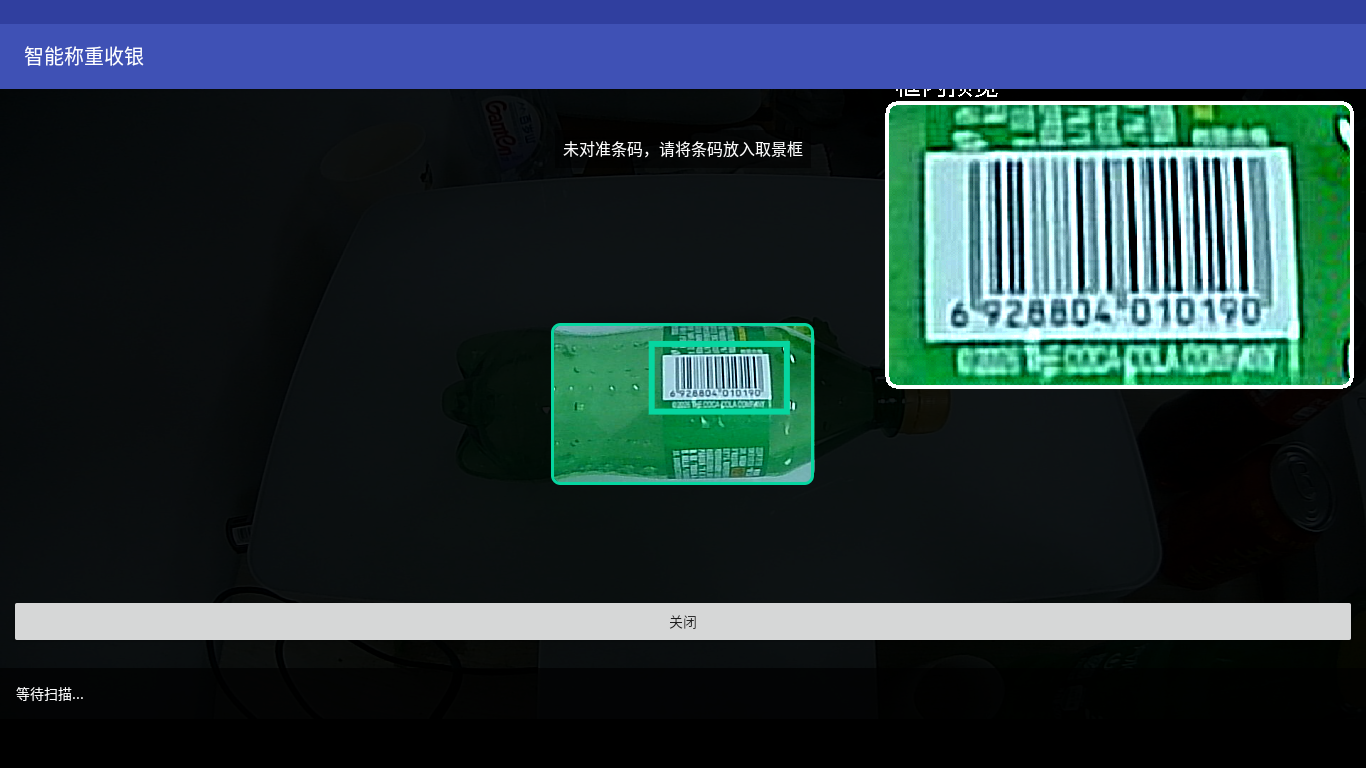
- 点击「扫描条码商品」,进入扫码页面。
- 将商品条码对准取景框,框内会放大显示条码区域。
- 系统识别到条码后自动返回新增商品窗口。
3.5.2 填写商品信息
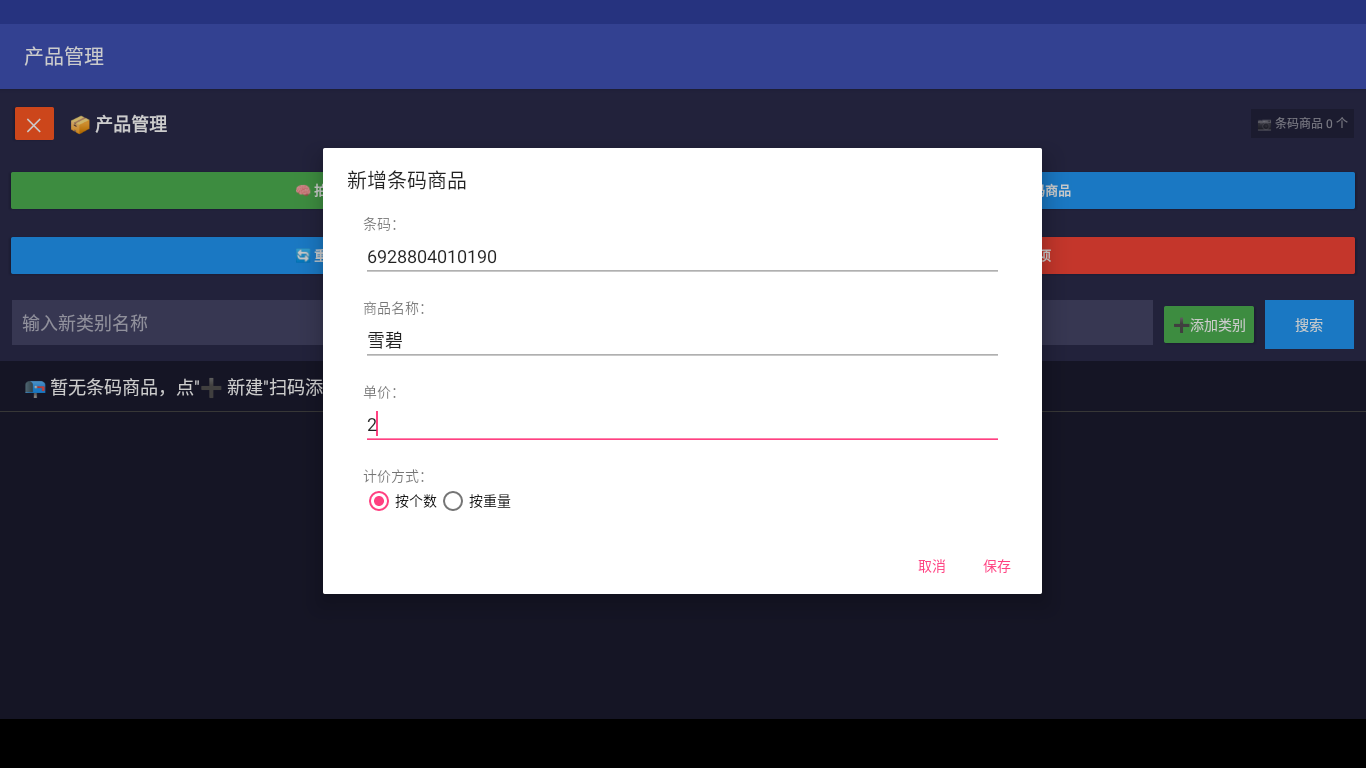
| 字段 | 填写说明 |
|---|---|
| 条码 | 扫码自动带入,一般无需手动修改 |
| 商品名称 | 小票与购物车上显示的名称,例如「雪碧」 |
| 单价 | 商品价格;按个数为每件价格,按重量为每公斤价格 |
| 计价方式 | 按个数:每件一个单价,扫码加购一件;按重量:放上秤台称重后按重量计价 |
| 取消 / 保存 | 放弃或保存本次条码绑定 |
说明:
- 已绑定的条码再次扫描时,直接按对应商品加购。
- 若扫码后提示「条码未绑定商品」,需先在产品管理中完成绑定。
- 按重量的条码商品,加购前需先把商品放上秤台称出重量。
3.6 排除项
排除项用于存放不需要参与正常售卖识别的干扰物,例如包装、杂物、托盘、背景物等。
- 点击「排除项」进入排除类别列表。
- 被标记为排除项的类别,在识别结算时即使相似度较高,也不会作为正常商品推荐加购。
- 排除项同样可以录入样本图片,用于告诉 AI 模型「这类东西不要当成商品」。
3.7 上传图片、更新模型并下载替换
在线版的样本图片需要上传到云端汇总更新模型,更新完成后再下载最新模型到本机,新样本才会参与识别。整个过程分四步:发起更新 → 等待云端更新 → 下载模型 → 本机替换完成。
3.7.1 发起模型更新
- 确认各类别样本图片录入完成。
- 在产品管理页面点击「训练模型」(重新训练模型),弹出模型更新参数设置窗口:
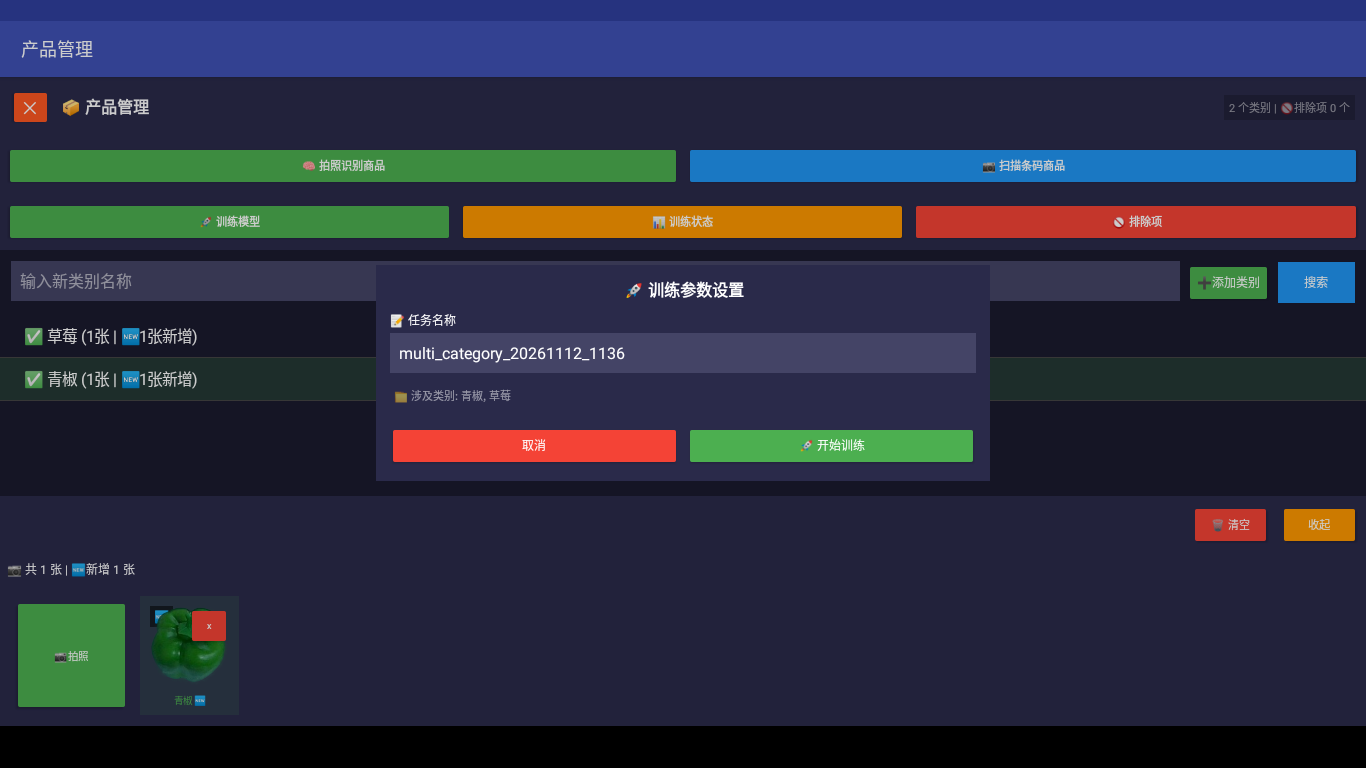
| 项目 | 说明 |
|---|---|
| 任务名称 | 本次更新任务的编号,按日期时间自动生成,便于在历史版本中识别 |
| 涉及类别 | 本次更新包含的类别名称 |
| 取消 / 开始训练 | 放弃发起,或确认并提交本次更新任务 |
- 点击「开始训练」,系统先把本次上传的样本图片上传到云端;上传的图片在云端留存备份,供后续回溯。
3.7.2 查看更新进度与排队情况
提交后进入训练状态页面:
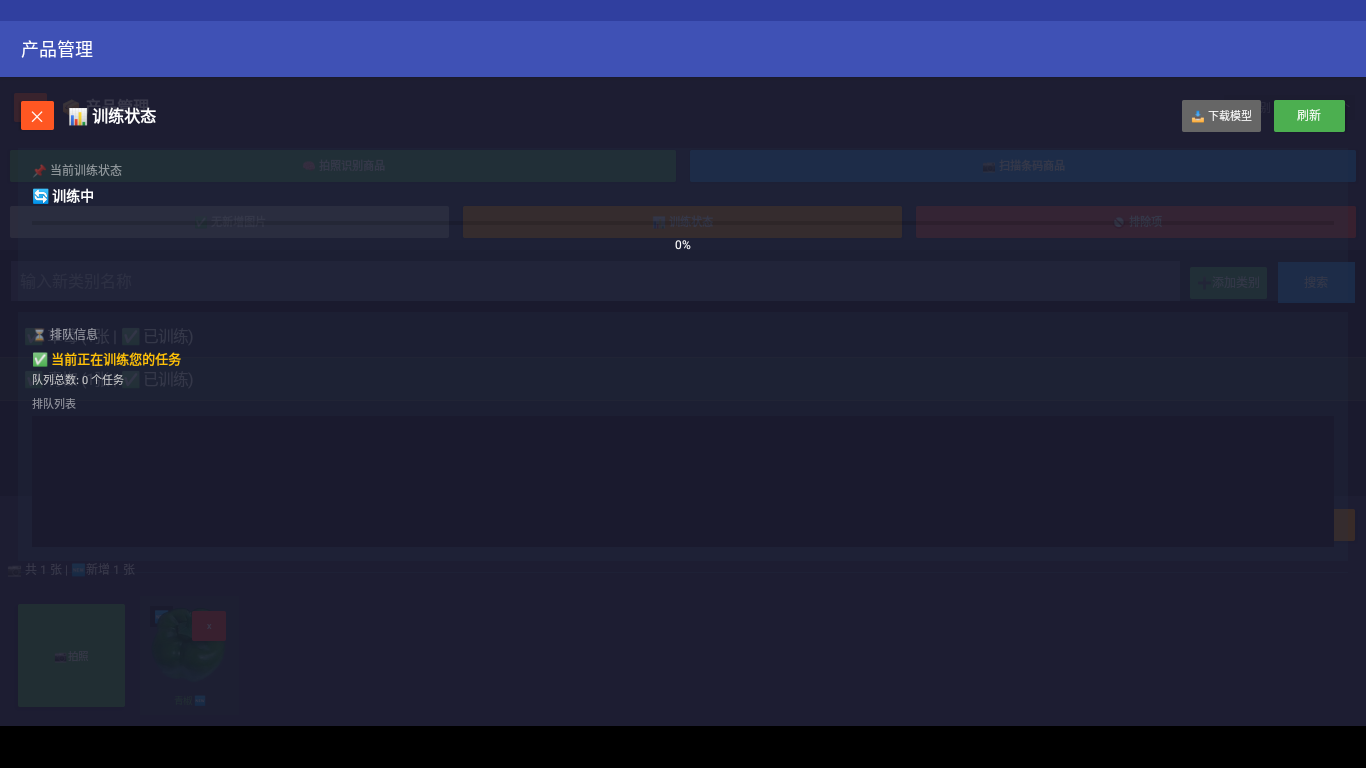
页面包含以下信息:
- 当前训练状态:更新中 / 训练完成,以及进度百分比。
- 排队信息:当前是否正在处理本机任务、队列总任务数、排队列表。云端任务较多时,本机任务需要排队等待。
- 右上角「下载模型」「刷新」:更新完成后下载模型;手动刷新最新状态。
3.7.3 等待云端更新完成
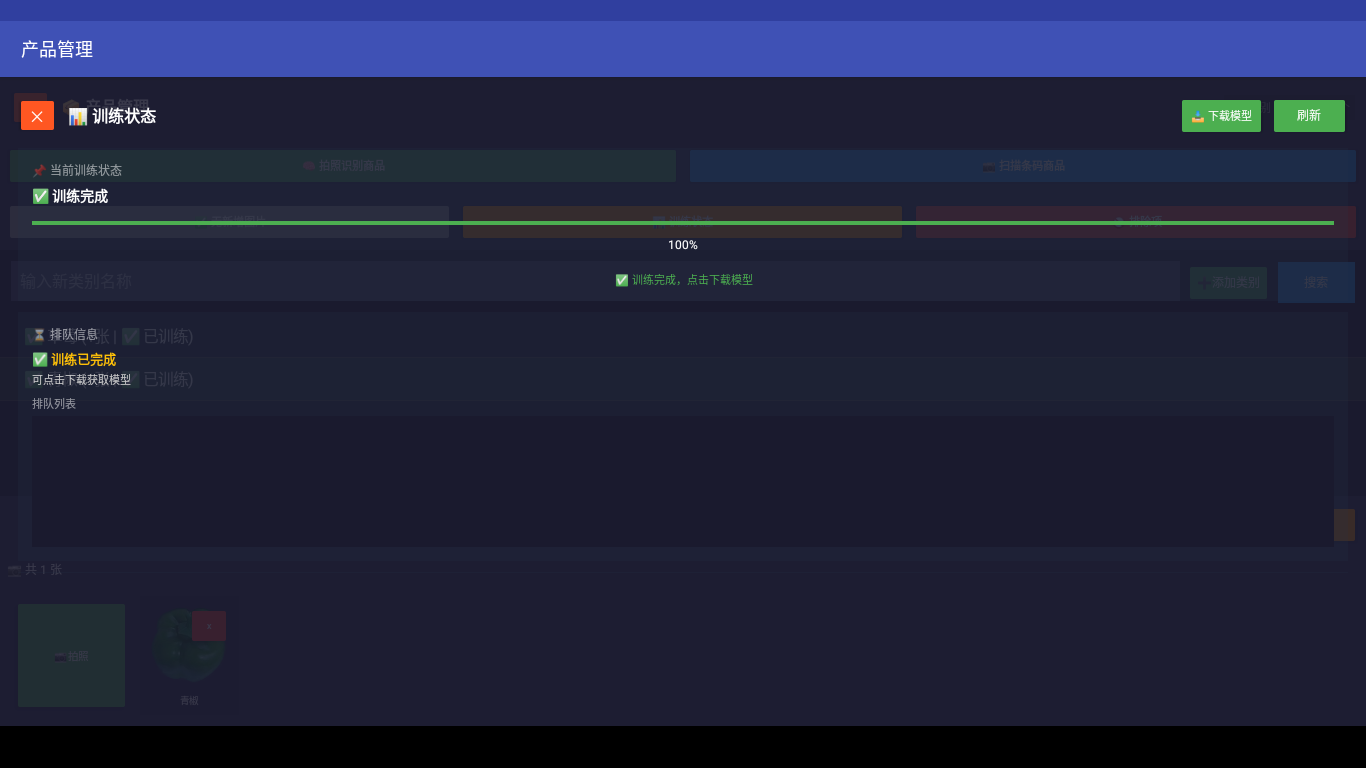
- 进度达到 100% 后,提示「训练完成,点击下载模型」,排队信息区显示可下载模型。
- 此时仍需保持联网,等待后续下载步骤完成。
3.7.4 下载模型并替换本机版本
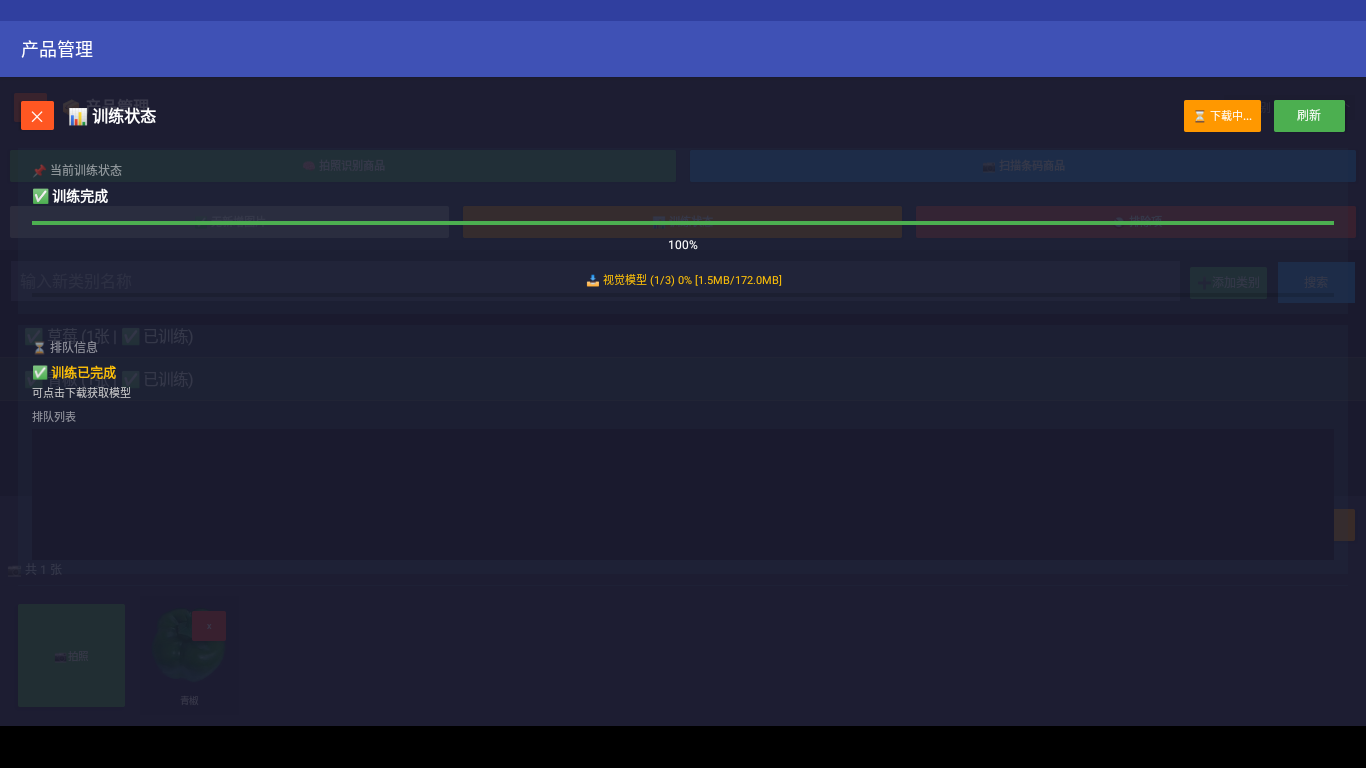
- 点击「下载模型」,页面显示各模型文件的下载进度(例如
视觉模型 (1/3) 0% [1.5MB/1722.0MB])。 - 下载需要一定时间,请保持网络稳定,不要中途退出页面。
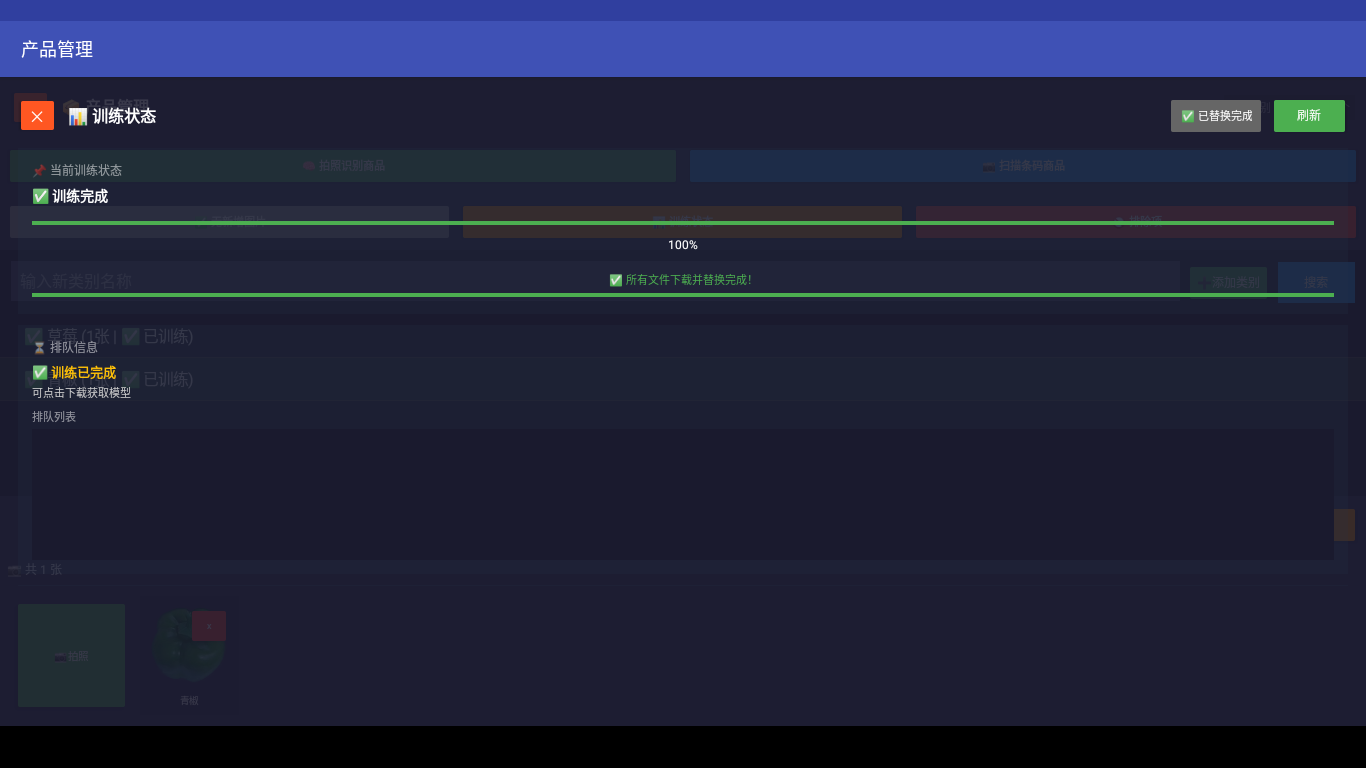
- 全部文件下载完成后,系统自动替换本机旧模型,并提示「所有文件下载并替换完成!」,按钮状态变为「已替换完成」。
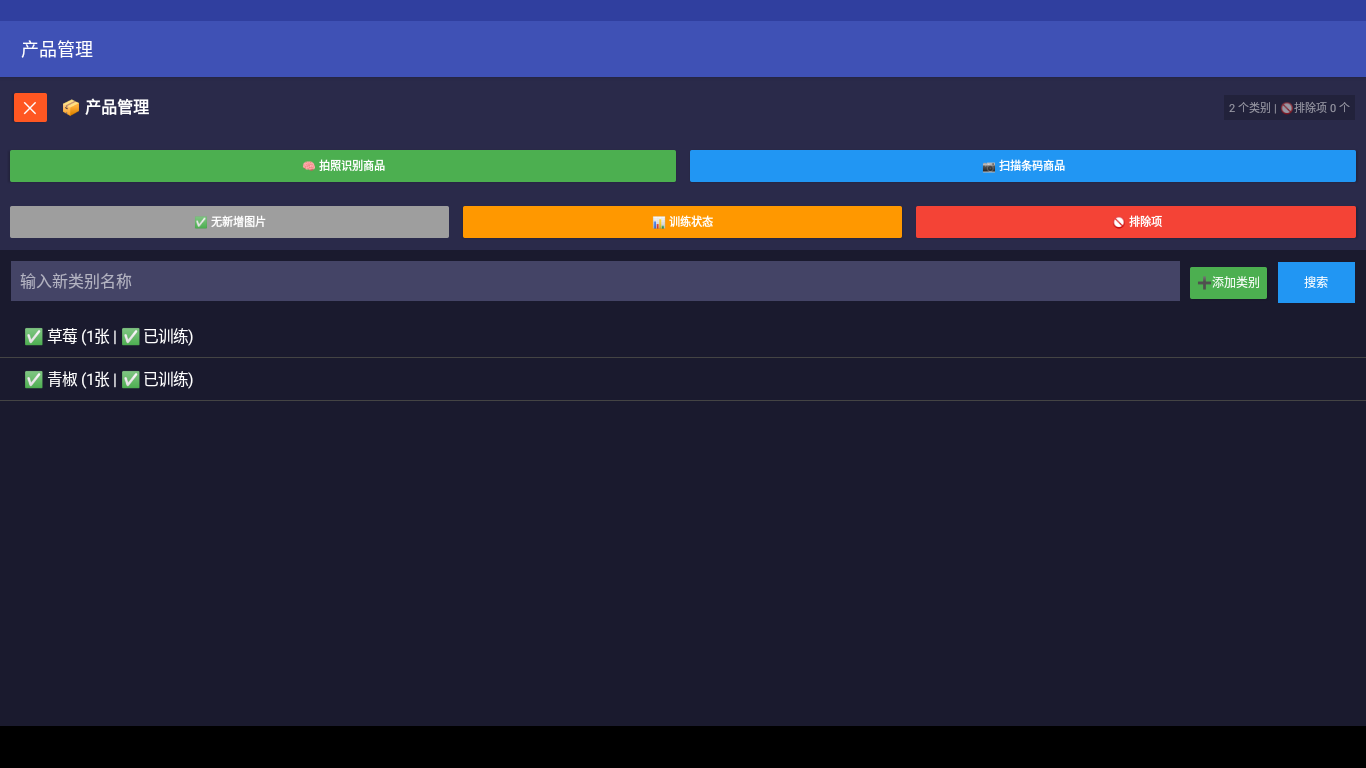
- 回到产品管理主页,类别状态显示「已训练」,即可在识别结算中使用最新样本进行识别。
建议时机:
- 新类别录入首批样本图片后;
- 为已有类别补充、更换样本图片后;
- 发现某类商品识别不准,补充样本图片之后。
模型更新、下载与替换全程依赖网络;断网时无法上传图片、无法提交更新任务,也无法下载模型。
3.8 类别列表的其它操作
- 查看图片张数:列表中显示该类别当前样本图片数量。
- 状态说明:空(未录入)、NEW 新增(待更新)、已训练(更新完成,可参与识别)。
- 搜索类别:在输入框输入名称后点击「搜索」筛选。
- 重命名 / 删除:在类别上执行对应操作;删除类别会同时移除其样本图片与相关价格信息,请谨慎操作。
四、识别结算(收银操作)
从主菜单点击「识别结算」进入收银主界面。
识别过程需要联网;断网状态下本机无法完成商品识别(见第七章)。
4.1 界面布局
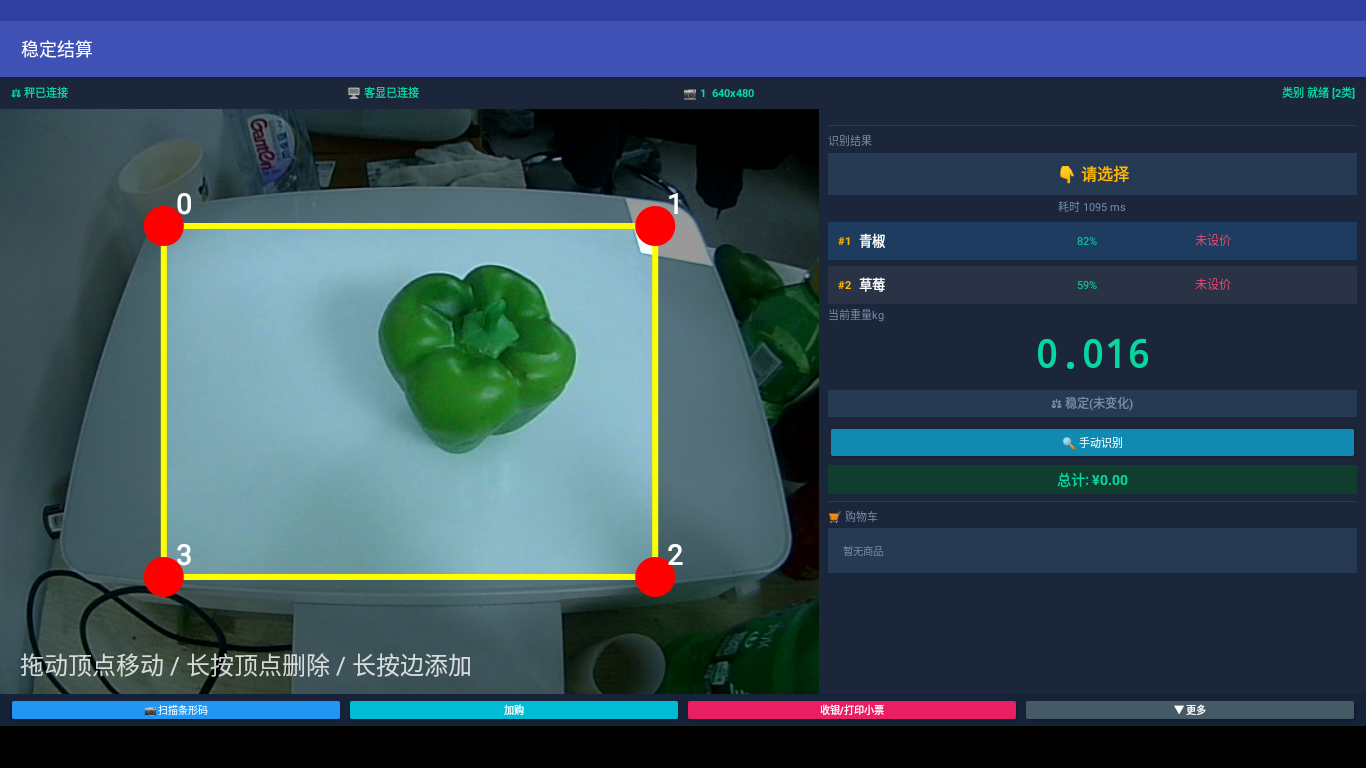
界面分为三个区域:
左侧:摄像头与识别区域
- 实时摄像头画面;
- 黄色四边形为识别区域框(ROI),框内四个红色顶点带编号 0–3;
- 底部提示:「拖动顶点移动 / 长按顶点删除 / 长按边添加」。
右侧:识别结果与称重区
| 区域 | 显示内容 |
|---|---|
| 识别结果 | 顶部提示(请选择 / 等待称重稳定等)、本次识别耗时、Top3 候选类别、各自相似度与价格 |
| 当前重量 | 秤台当前重量(kg)与稳定状态 |
| 手动识别 | 重量稳定后可手动触发一次识别 |
| 购物车 | 已加购商品列表、单品金额、删除/数量按钮、购物车总计 |
顶部状态栏:
- 秤连接状态(秤已连接 / 未连接);
- 客显连接状态(客显已连接 / 未连接);
- 摄像头预览分辨率;
- 类别就绪状态(已加载类别数量)。
底部操作栏(按行排列):
| 按钮 | 功能 |
|---|---|
| 扫描条形码 | 进入扫码页面,按条码加购商品 |
| 加购 | 把当前选中的候选商品加入购物车 |
| 收银 / 打印小票 | 结账并打印小票 |
| 收起 / 展开 | 收起或展开下方扩展操作区 |
| 框选 | 调整识别区域框 |
| 搜索加购 | 按类别名称搜索并手动加入商品 |
| 清空购物车 | 清空当前整单所有商品 |
| 总计优惠 | 设置整单折扣或减免 |
| 总计 | 显示当前订单合计金额 |
| 客显收款 | 在客显上进入收款显示 |
| 返回 | 返回主菜单 |
4.2 开始收银前的连接检查
进入结算页后先确认顶部状态栏:
- 秤已连接:若显示「秤未连接」,重量无法读取,需先在设置中完成称重连接(见第六章)。
- 客显已连接:顾客屏未连接不影响收银,但顾客看不到价格与收款信息。
- 类别就绪:显示已加载类别数量;若提示类别未加载,先回产品管理确认类别与模型更新已完成。
- 网络正常:识别依赖联网,请确认本机可正常访问云端服务。
4.3 识别与选择候选商品
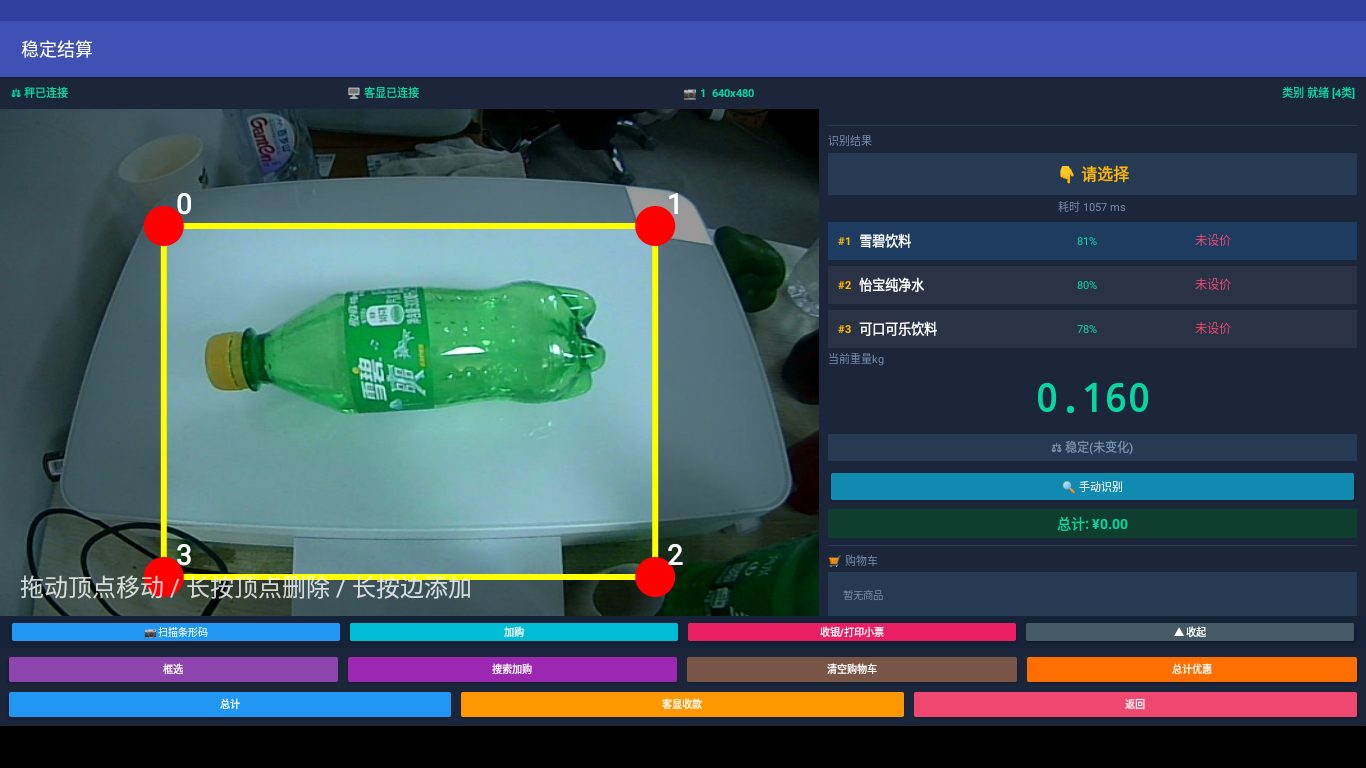
操作流程:
- 将商品放在秤台识别区域内,等待重量稳定。
- 系统识别后,在右侧结果区列出 Top3 候选:
- 序号
#1 / #2 / #3; - 类别名称;
- 相似度百分比;
- 单价或「未设价」。
- 收银员核对商品与候选结果,点击正确的候选类别将其选中。
- 选中后提示「已选 · 相似度 xx% · 点『加购』加入购物车」。
- 点击「加购」,商品按当前重量与单价计入购物车。
- 放上下一件商品,重复上述步骤。
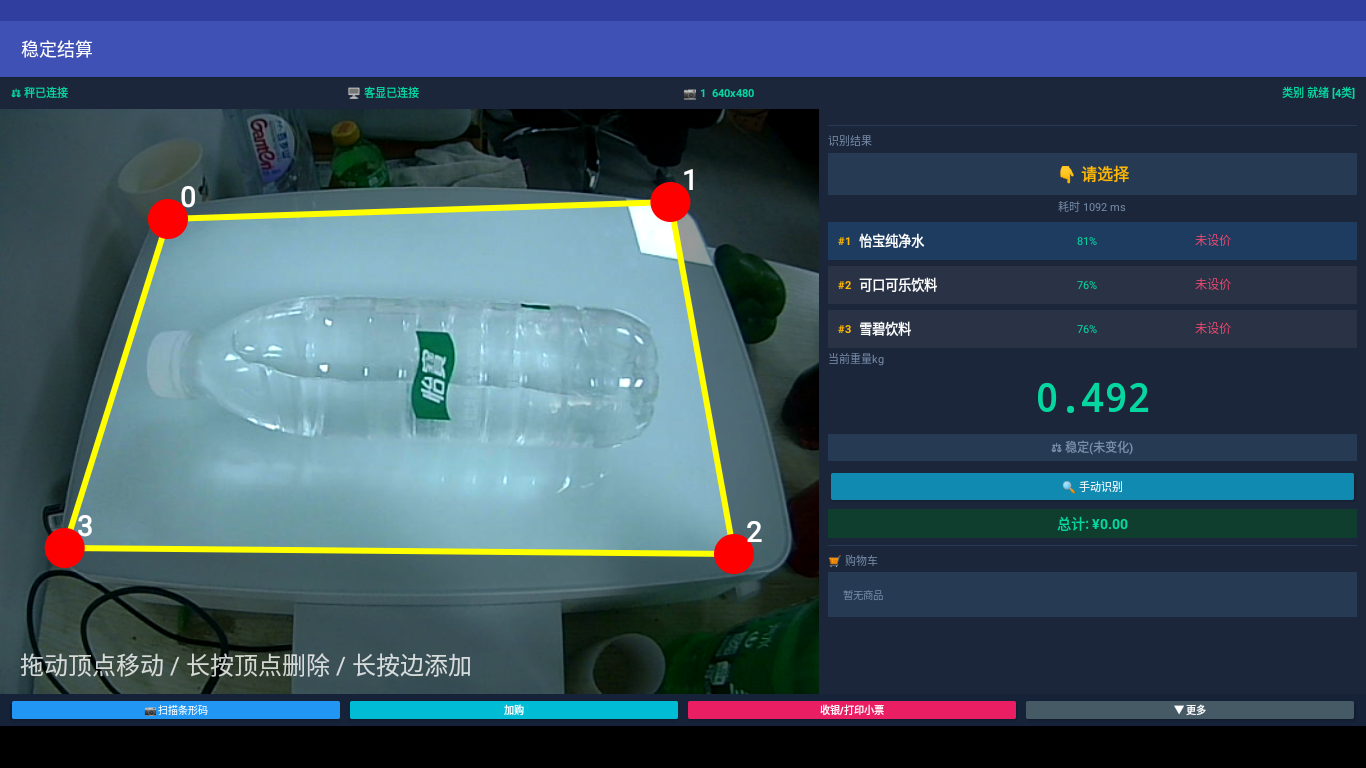
候选选择原则:
- 优先选择相似度最高、与实物一致的类别;
- 若 Top3 都不准确,可点击「手动识别」重新识别一次;
- 仍识别不出时,使用「搜索加购」按名称手动选择商品;
- 相似商品较多时,以实物外观、品种为准,不要只看相似度数字。
4.4 识别区域框(ROI)调整
识别区域框用于限定参与识别的台面范围,避免框外杂物、旁边商品干扰结果。
顶点操作:
| 操作 | 效果 |
|---|---|
| 拖动红色顶点 | 移动该顶点位置,调整四边形形状 |
| 长按顶点 | 删除该顶点 |
| 长按边框边 | 在该边上添加新顶点 |
调整要点:
- 区域框应刚好覆盖商品摆放的台面范围,不要把旁边的杂物、邻台商品框入;
- 顶点数量足够时可贴合台面实际形状;
- 位置不合适时优先拖动顶点微调,不要频繁删除、添加顶点;
- 点击底部「框选」按钮可进入/退出区域框调整状态。
4.5 购物车操作
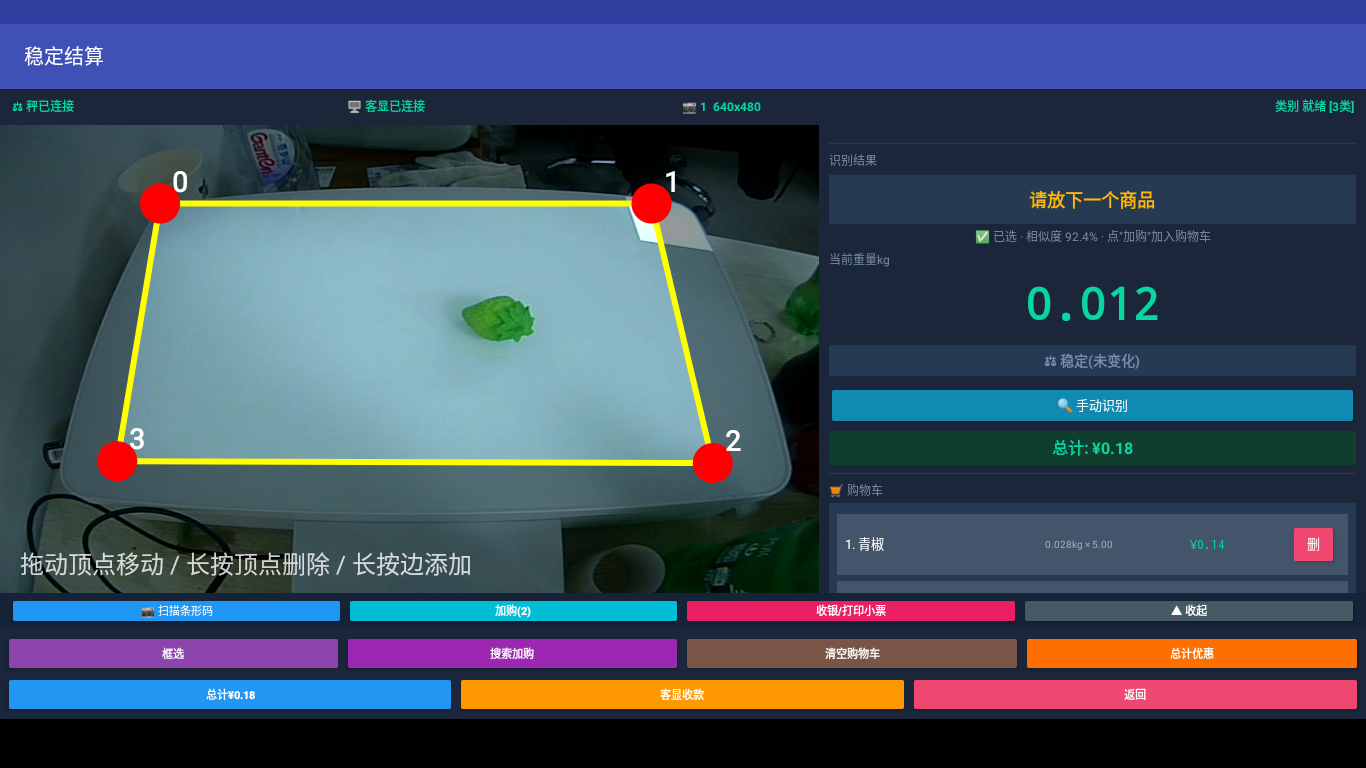
查看与删除:
- 购物车按顺序列出每件商品:名称、重量(或件数)× 单价、金额、删除按钮。
- 点击某商品右侧红色「删」按钮,移除该件商品。
数量修改(按个数商品):
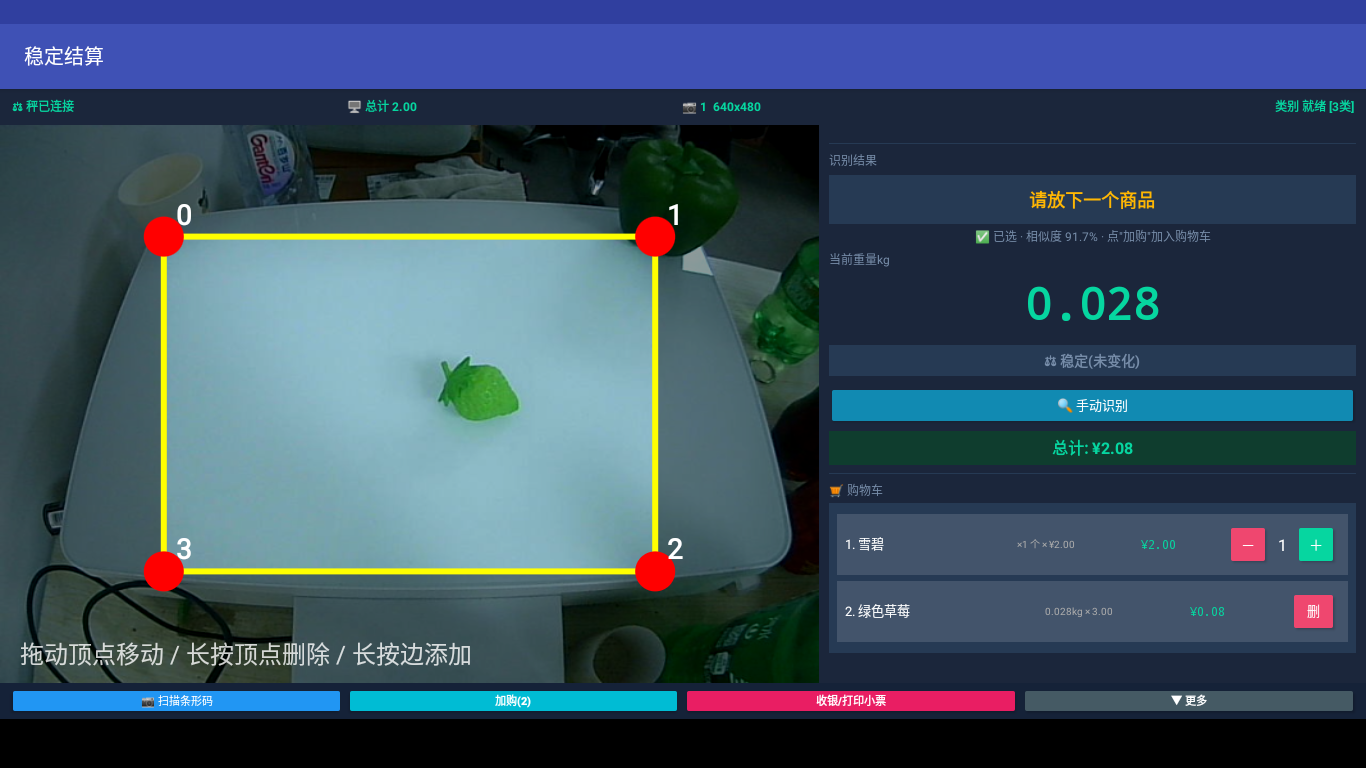
- 按个数计价的商品(例如饮料),行内显示数量,可用红色「−」、绿色「+」按钮增减件数。
- 按重量计价的商品,数量由秤台重量决定,行内只提供删除操作。
其它购物车操作:
| 操作 | 说明 |
|---|---|
| 加购 | 把当前选中候选加入购物车;按钮上的数字为已加购件数 |
| 搜索加购 | 按类别名称搜索商品,手动加入购物车(适用于识别不准或未识别到的商品) |
| 清空购物车 | 清空整单所有商品;操作前请确认本单已结账或作废 |
| 总计 | 实时显示当前订单合计金额 |
4.6 扫码加购
- 点击底部「扫描条形码」进入扫码页面。
- 将条码对准取景框,等待识别成功提示。
- 已绑定商品直接按计价方式加购:
- 按个数:加购一件,金额 = 单价 × 1;
- 按重量:需先放商品称重,金额 = 重量 × 单价。
- 若提示条码未绑定,需先到产品管理完成条码绑定。
4.7 优惠操作
4.7.1 单品优惠
在购物车商品上可针对单件商品设置优惠,小票中单独列示「单品优惠」金额。
4.7.2 整单优惠
点击底部「总计优惠」打开整单优惠窗口,提供四种方式:
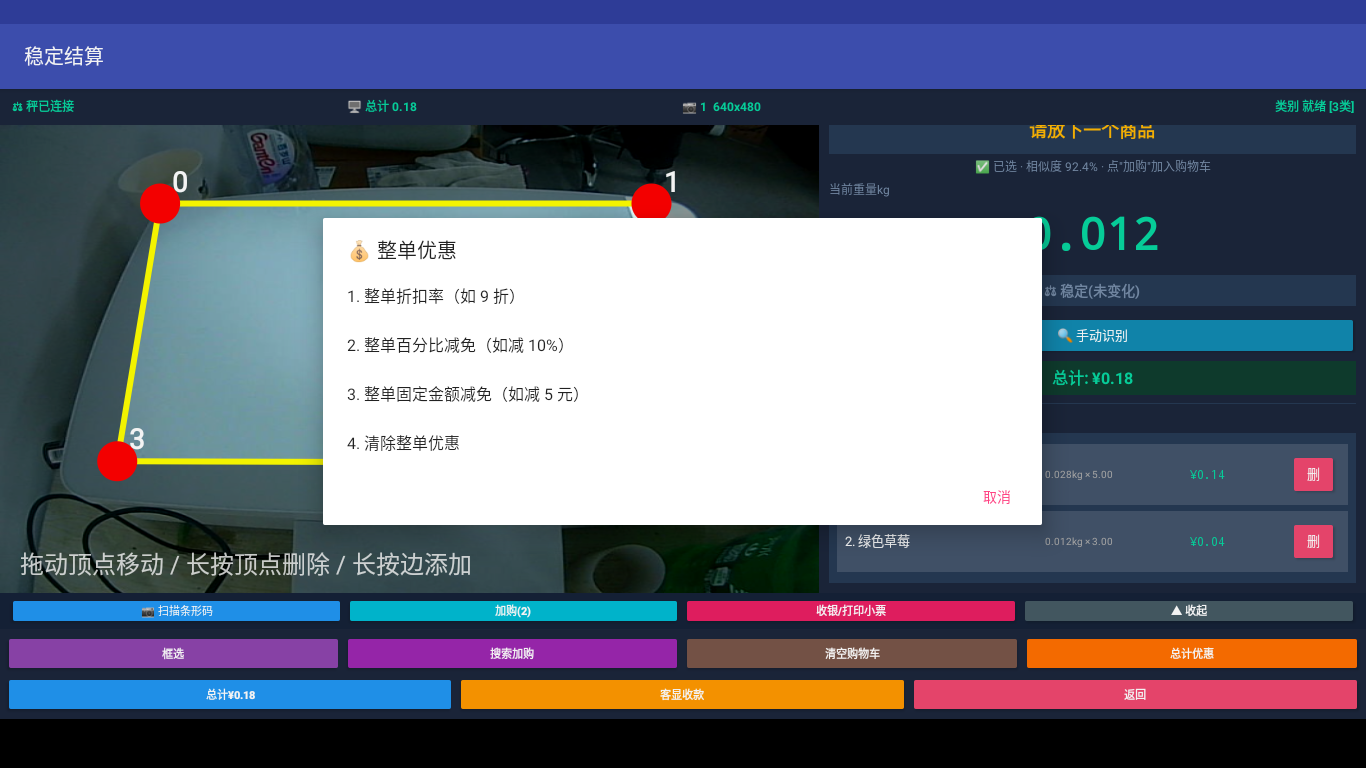
| 选项 | 说明 | 示例 |
|---|---|---|
| 1. 整单折扣率 | 按整单金额打折 | 9 折即按原价 90% 计 |
| 2. 整单百分比减免 | 按整单金额减免一定百分比 | 减 10% |
| 3. 整单固定金额减免 | 整单直接减免固定金额 | 减 5 元 |
| 4. 清除整单优惠 | 撤销已设置的整单优惠,恢复原价 | — |
- 整单优惠作用于当前整单,结账小票中单独列示「整单优惠」。
- 同一时间只保留一种整单优惠方式,重新选择会覆盖之前的设置。
4.8 结账、小票与客显
4.8.1 结账
- 确认购物车商品、重量、金额无误,优惠已设置。
- 点击「收银 / 打印小票」。
- 系统计算原价、单品优惠、整单优惠、总计金额,进入收款环节。
- 输入实收金额,系统计算并显示找零。
- 小票自动打印(或按提示手动触发打印)。
4.8.2 小票设置与预览
在设置中进入「小票设置」,可自定义小票样式,页面提供实时预览。
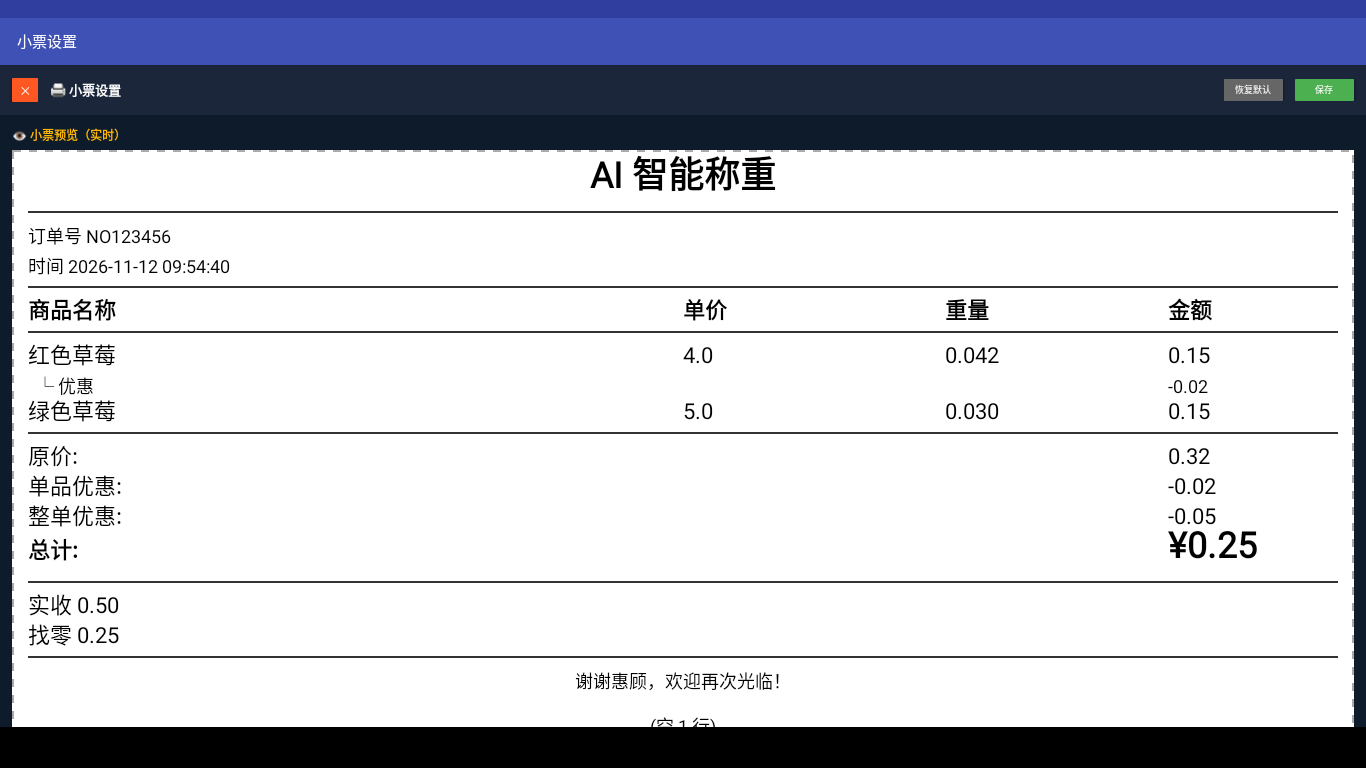
小票内容:
| 区块 | 字段 |
|---|---|
| 抬头 | 店名(大字显示) |
| 订单信息 | 订单号、交易时间 |
| 商品明细 | 商品名称、单价、重量、金额 |
| 优惠与合计 | 单品优惠、整单优惠、原价、总计 |
| 收款 | 实收金额、找零金额 |
| 页脚 | 欢迎语(例如「谢谢惠顾,欢迎再次光临!」) |
可配置项:
- 基本信息:店名、地址、电话、页脚/欢迎语;
- 显示字段:订单号、时间、商品类别、单价、重量、小计、总计、实收、找零等字段的显示开关;
- 排版:纸张宽度、店名是否大字号、自动切纸、是否显示分割线、走纸行数;
- 二维码:是否打印二维码及二维码内容;
- 「恢复默认」:恢复系统默认小票样式;「保存」:保存当前配置。
4.8.3 客显
- 结账过程中,顾客显示屏同步显示商品、单价、总计、收款金额与找零。
- 点击「客显收款」可在客显上进入收款显示界面。
- 客显未连接时,不影响本机收银流程。
4.9 手动识别与界面收起
- 手动识别:当商品已放稳但未自动触发识别,或识别结果需要刷新时,点击「手动识别」。
- 收起 / 展开:隐藏或展开底部扩展操作按钮,给识别结果区留出更多空间。
五、还原版本(历史模型与识别文件回溯)
在线版每次上传的图片、每次形成的模型与识别文件都会在云端留存备份。「还原版本」用于把本机恢复到任意一个历史版本的状态。
5.1 打开版本选择
在主菜单点击「还原版本」,弹出「选择还原版本」窗口:
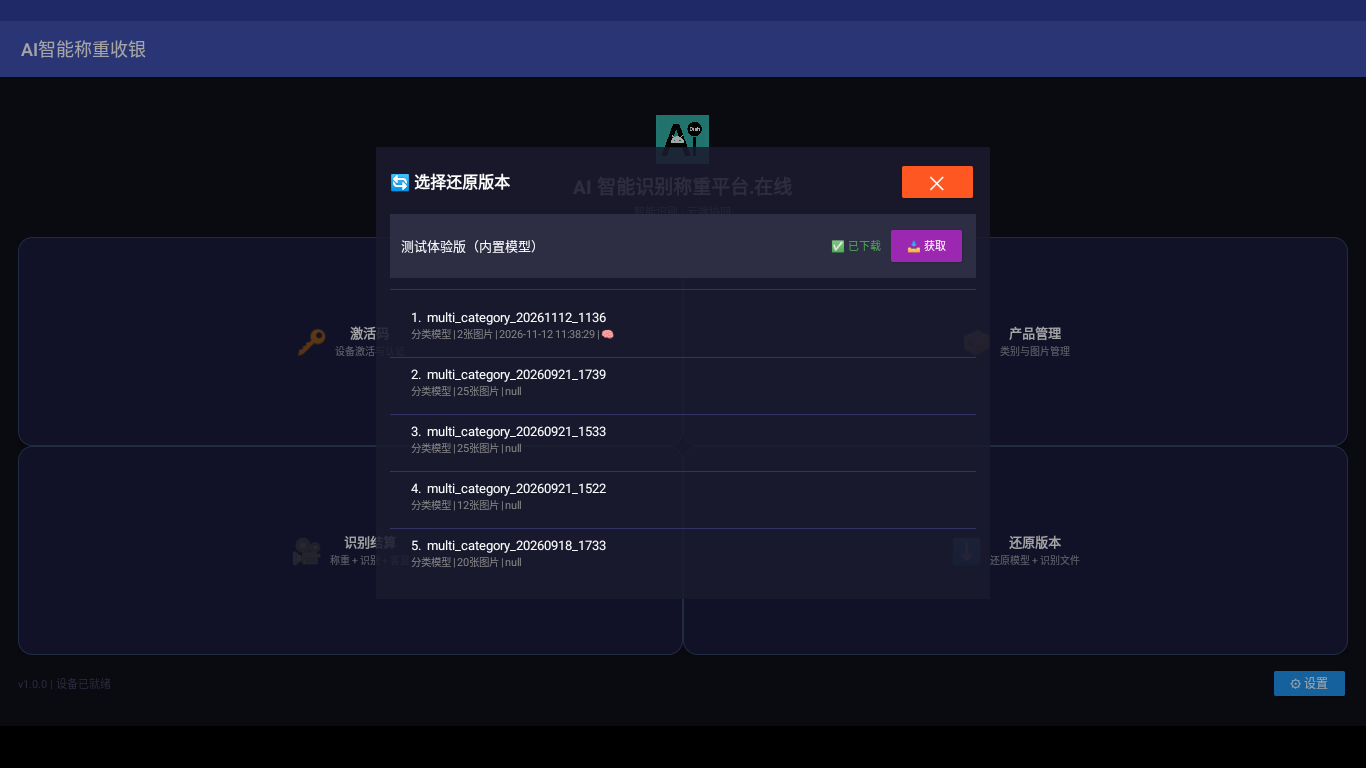
列表包含两类条目:
| 条目类型 | 说明 |
|---|---|
| 测试体验版(内置模型) | 设备出厂内置的体验模型,已下载时显示「已下载」;需要时点击「获取」重新下载 |
| 历史更新版本 | 本机历次模型更新形成的版本记录,每条显示任务名称、类别模型、图片张数、更新时间 |
5.2 历史版本条目说明
每条历史版本条目包含以下信息:
| 信息 | 含义 |
|---|---|
| 序号 + 任务名称 | 该次更新任务的编号(按日期时间生成),与模型更新时的任务名称一致 |
| 分类模型 | 该版本对应的识别模型 |
| 图片张数 | 该版本更新时包含的样本图片数量 |
| 更新时间 | 该版本在云端形成的时间 |
5.3 执行还原
- 在列表中选择需要恢复的版本。
- 系统先在云端设置还原点,再开始下载该版本对应的图片、模型与识别文件到本机。
- 下载与替换过程中请保持联网,不要中途退出。
- 完成后提示「还原完成」,按提示重新进入识别功能查看效果。
注意事项:
- 还原会用所选历史版本的模型与识别文件替换本机当前版本;还原前请确认当前版本已不需要保留。
- 还原过程依赖网络,断网时无法下载历史版本文件。
- 还原完成后,如需再次回到最新版本,可重新执行 3.7 节的模型更新与下载流程,或在列表中选择最新历史版本还原。
5.4 测试体验版内置类别
测试体验版内置了 4 种类别,可直接下载体验,无需自行录入样本:
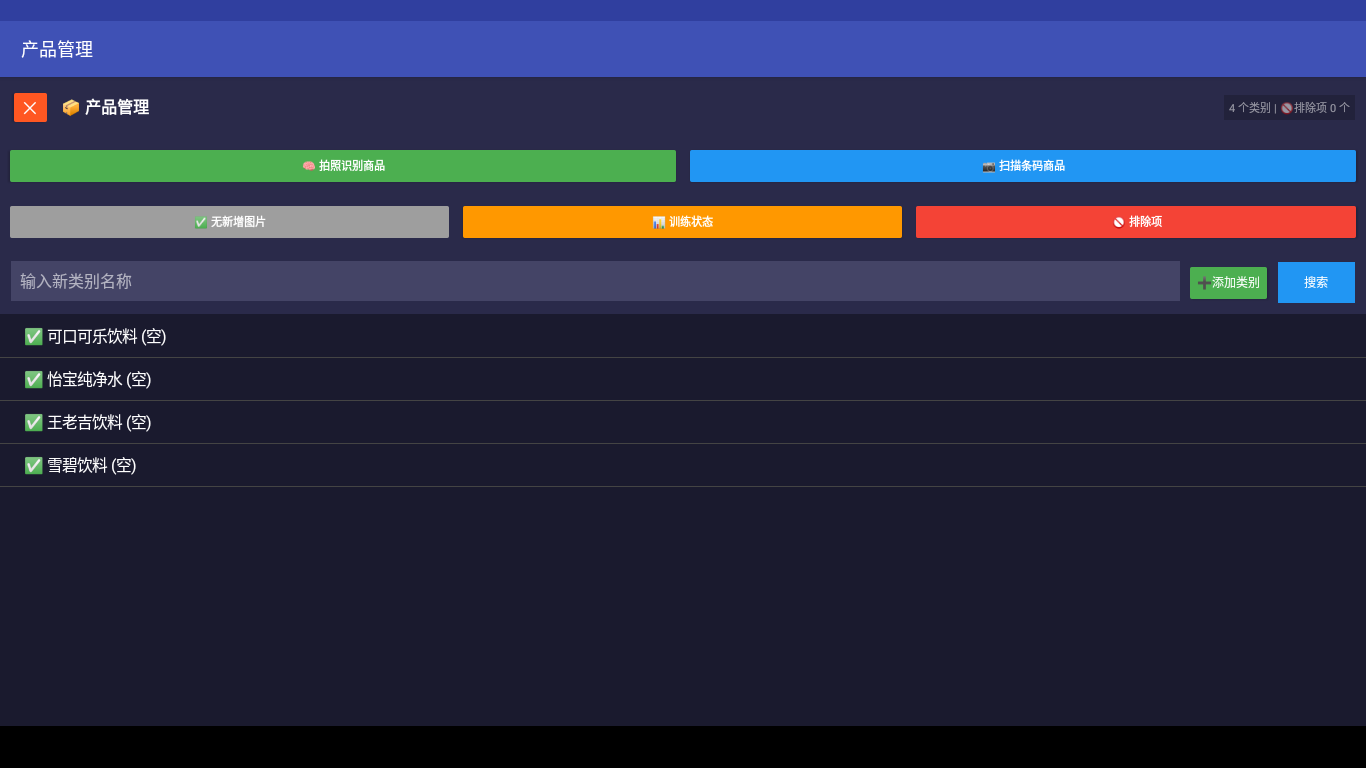
- 可口可乐饮料
- 怡宝纯净水
- 王老吉饮料
- 雪碧饮料
下载内置体验版模型后,即可在识别结算页对上述商品进行试识别。
六、设置
主菜单右下角点击「⚙ 设置」进入,包含以下入口(具体项以设备实际显示为准):
| 设置项 | 用途 |
|---|---|
| 语言 / Language | 切换界面语言(简体中文、繁体中文、English、日本語、한국어 等),切换后界面自动刷新 |
| 客显控制 | 顾客显示屏显示内容与串口配置 |
| 称重连接 | 电子秤串口参数与连接状态配置 |
| 小票设置 | 小票样式、字段、排版、二维码配置(见 4.8.2) |
七、联网要求与常见问题
7.1 联网要求(在线版重点)
在线版的以下环节必须在联网状态下进行,断网时不可用:
| 环节 | 联网依赖说明 |
|---|---|
| 网关连接与激活校验 | 需连接网关、访问云端校验激活码 |
| 商品识别 | 识别过程需联网;断网时本机无法识别商品 |
| 上传图片 / 更新模型 | 样本图片需上传到云端才能汇总更新模型 |
| 模型下载替换 | 更新完成后需从云端下载模型文件并替换本机版本 |
| 智能抠图 | 拍照采集时的抠图结果由云端提供 |
| 版本还原 | 需从云端下载历史版本的图片、模型与识别文件 |
条码收银、购物车、优惠计算、小票打印、客显显示等本地收银环节不受网络影响;但在断网状态下无法完成识别加购与模型更新。
7.2 网关或网络连接失败
| 现象 | 处理方式 |
|---|---|
| 状态行红点、提示「网络请求失败: Connection reset」 | 检查本机网线 / Wi-Fi 是否正常、云端服务是否可达,稍后重新连接网关 |
| 网关一直未连接 | 确认设备与云端服务在同一可达网络内,联系维护人员检查网关服务状态 |
| 激活校验失败且提示网络错误 | 先恢复网络连通性,再重新连接网关并验证激活码 |
7.3 模型更新与下载相关
| 现象 | 处理方式 |
|---|---|
| 提交更新后排队等待时间较长 | 云端任务较多时需排队,可在训练状态页面查看队列总数与排队列表,稍后刷新 |
| 下载模型进度卡住或缓慢 | 检查网络稳定性;模型文件较大(可到 GB 级),下载需耐心等待,不要中途退出页面 |
| 提示「所有文件下载并替换完成」但识别仍异常 | 重新进入识别结算页;必要时在「还原版本」中选择已训练正常的版本还原 |
| 上传图片失败 | 检查网络后重新提交;确认该类别已有有效样本图片 |
7.4 识别不准或识别不出
| 可能原因 | 处理方式 |
|---|---|
| 类别样本图片不足或角度单一 | 为该类别补充多张不同角度、光照下的样本图片,再上传更新模型并下载替换 |
| 新录入样本尚未生效 | 完成 3.7 节的上传、更新、下载替换流程,类别状态变为「已训练」后再识别 |
| 商品被杂物、包装、手遮挡 | 清理台面,只保留商品主体后重新识别 |
| 识别区域框包含多余物品 | 调整识别区域框顶点,缩小到实际台面范围 |
| 光线过暗或反光严重 | 改善台面光照,避免强光直射与反光 |
| 商品外观与样本差异较大 | 补拍与当前在售商品一致的样本图片后重新更新模型 |
7.5 价格相关提示
- 「未设价」:该类别尚未设置单价,先到产品管理设置单价后再加购。
- 「该商品按重计价,请先放料称重」:按重量商品未获取到有效重量,把商品放稳后再加购。
- 「条码未绑定商品」:先到产品管理扫描条码并填写商品名称、单价、计价方式。
7.6 连接与状态异常
| 现象 | 处理方式 |
|---|---|
| 秤未连接 | 检查秤体电源、串口线,进入设置 → 称重连接确认串口与参数 |
| 客显未连接 | 检查客显电源与串口线,进入客显控制确认连接 |
| 类别未加载 | 回产品管理确认类别存在、模型更新已完成,必要时重新下载模型或还原版本 |
| 摄像头无画面 | 检查摄像头连接;若有多个摄像头,在设置中切换摄像头 |
7.7 激活相关
- 激活码与设备 ID 绑定,不可在其它设备上使用。
- 超过激活结束时间后功能锁定,需联系管理员获取新激活码。
- 设备系统时间不正确会影响有效期判断,请保持时间准确。
- 清除应用数据后需重新连接网关并输入激活码。
7.8 日常维护建议
- 定期检查样本图片是否覆盖当前在售商品,换季或上新后及时补充样本并更新模型。
- 保持秤台与摄像头镜头清洁,避免油污、水渍影响识别画面。
- 价格调整后,在小票与客显上复核显示金额。
- 每日营业开始前,先做一次试称与试识别,确认秤、识别、小票、客显均正常。
八、标准收银流程
日常一笔交易的完整步骤:
- 确认状态:进入识别结算页,确认秤、客显已连接,类别已就绪,网络正常。
- 放第一件商品:放入秤台识别区域,等待重量稳定。
- 选择候选:核对 Top3 候选,选中正确类别。
- 加购:点击「加购」计入购物车;未设价商品先回产品管理补价。
- 继续加购:取下商品,放入下一件,重复第 2–4 步;包装商品可扫码加购。
- 检查购物车:核对品名、重量、件数、金额,删除错加商品或调整数量。
- 设置优惠:按规则设置单品优惠或整单优惠。
- 结账收款:点击「收银 / 打印小票」,确认实收与找零,打印小票。
- 下一位顾客:清空购物车(如需),开始下一单。
门店日常资料维护流程:新增类别 → 拍照录入样本(可选智能抠图)→ 设置单价 → 上传图片更新模型 → 下载模型并替换 → 识别结算。
附录 A:界面按钮对照表
| 界面原文 | 对应功能 | 说明 |
|---|---|---|
| 已连接 | 连接网关 | 建立本机与云端服务的连接 |
| 验证激活码 | 校验激活码 | 联网校验设备激活码与有效期 |
| 拍照识别商品 | 录入样本图片 | 进入拍照采集、裁剪与智能抠图页面 |
| 扫描条码商品 | 条码绑定/扫码加购 | 扫描条码,新增或识别条码商品 |
| 无新增图片 | 新增图片状态提示 | 提示是否存在尚未上传更新的新增图片 |
| 训练模型 / 重新训练模型 | 发起云端模型更新 | 上传样本图片,提交模型更新任务 |
| 训练状态 | 查看更新进度与下载模型 | 排队信息、更新进度、模型下载替换 |
| 排除项 | 干扰物类别管理 | 不参与正常售卖识别 |
| 添加类别 | 新建 AI 识别类别 | 按输入名称创建类别 |
| 搜索 | 类别/商品筛选 | 按名称查找类别或商品 |
| 框选 | 调整识别区域框 | 进入区域框调整状态 |
| 手动识别 | 手动触发识别 | 重量稳定后重新识别一次 |
| 扫描条形码 | 扫码加购 | 结算页进入扫码页面 |
| 加购 | 加入购物车 | 选中候选后计入购物车 |
| 搜索加购 | 手动选品加购 | 按名称搜索商品加入购物车 |
| 清空购物车 | 清空整单 | 移除当前所有购物车商品 |
| 总计优惠 | 整单优惠设置 | 折扣率 / 百分比减免 / 固定金额减免 / 清除 |
| 收银 / 打印小票 | 结账并打印 | 计算总计、实收、找零并出小票 |
| 客显收款 | 客显收款显示 | 在顾客屏进入收款界面 |
| 收起 / 展开 | 操作区折叠 | 隐藏或展开扩展按钮 |
| 使用原始图 | 保存裁剪原图 | 不使用智能抠图结果 |
| 使用抠图结果 | 保存抠图图片 | 采用云端抠图后的去背景图片 |
| 下载模型 | 下载最新模型 | 云端更新完成后下载模型文件 |
| 刷新 | 刷新任务状态 | 手动获取最新更新进度 |
| 还原版本 | 历史版本回溯 | 选择历史版本,下载并还原模型与识别文件 |
| 获取 | 下载内置体验版模型 | 重新下载测试体验版内置模型 |
| 恢复默认 | 小票样式复位 | 小票设置中恢复默认配置 |
| 保存 | 保存配置 | 保存单价、条码商品、小票设置等修改 |
附录 B:截图清单
| 截图文件 | 对应章节 | 界面内容 |
|---|---|---|
| Screenshot_20261112-113532.png | 2.1 | 在线版主菜单(含还原版本入口) |
| Screenshot_20261112-113536.png | 2.2 | 网关已连接,待输入激活码 |
| Screenshot_20261112-114458.png | 2.3 | 网关连接失败与网络错误提示 |
| Screenshot_20261112-113545.png | 3.1 | 产品管理主页(空类别) |
| Screenshot_20261112-113600.png | 3.3 | 样本图片裁剪页 |
| Screenshot_20261112-113607.png | 3.3 | 智能抠图结果对比与选用 |
| Screenshot_20261112-113653.png | 3.7.1 | 模型更新参数设置 |
| Screenshot_20261112-113734.png | 3.7.2 | 模型更新中与排队信息 |
| Screenshot_20261112-113834.png | 3.7.3 | 训练完成,可下载模型 |
| Screenshot_20261112-113841.png | 3.7.4 | 模型文件下载中 |
| Screenshot_20261112-113938.png | 3.7.4 | 模型下载并替换完成 |
| Screenshot_20261112-114000.png | 3.8 | 产品管理(类别已训练) |
| Screenshot_20261112-114103.png | 4.1 | 结算页界面(2 类候选) |
| Screenshot_20261112-115045.png | 4.3 | 识别候选结果(饮料类) |
| Screenshot_20261112-115319.png | 4.3 | 识别候选结果(纯净水) |
| Screenshot_20261112-094823.png | 3.1 | 产品管理(已训练类别与单价) |
| Screenshot_20261112-094802.png | 3.4 | 设置单价弹窗 |
| Screenshot_20261112-094923.png | 4.5 | 购物车列表 |
| Screenshot_20261112-095016.png | 4.7.2 | 整单优惠窗口 |
| Screenshot_20261112-095203.png | 3.5.1 | 条码扫码取景页 |
| Screenshot_20261112-095243.png | 3.5.2 | 新增条码商品窗口 |
| Screenshot_20261112-095329.png | 4.5 | 按个数商品数量调整 |
| Screenshot_20261112-095450.png | 4.8.2 | 小票设置实时预览 |
| Screenshot_20261112-114114.png | 5.1 | 选择还原版本窗口 |
| 测试体验版里有这四样类别可测试.png | 5.4 | 测试体验版内置 4 种类别 |